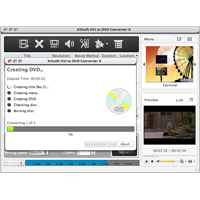
Xilisoft AVI a Convertitore DVD per Mac è uno speciale Mac AVI in DVD Creator per la masterizzazione di AVI, MPEG, VOB, DAT, M2V, file video MPG su disco DVD, cartella DVD o file ISO. Compatibile con i più comuni formati di DVD come DVD-R, DVD+R, DVD-RW, DVD+RW, DVD+R DL, DVD-R DL, DVD-5 e DVD-9, l’AVI su DVD Mac Converter ti aiuta a creare i tuoi film DVD creando menu DVD, video taglio, effetto personalizzazione video, audio aggiungere titolo e sottotitoli.
Le principali funzioni:
- Crea film DVD, cartelle DVD o file ISO da AVI, MPEG, VOB, DAT, M2V, file video MPG.
- Supporta la multithreading e assicura alta velocità per masterizzare film DVD di file AVI.
- I file video vengono masterizzati su DVD di vari dati tecnici e data carrier: DVD-R, DVD+R, DVD-RW, DVD+RW, DVD+RDL, DVD-RDL, DVD-5 e DVD-9.
- Eliminare il disco DVD riscrivibile automaticamente per masterizzare nuovi contenuti sul disco.
- Selezionare un modello per creare immediatamente un menu DVD e aggiungere immagini di sfondo/musica, elementi di menu e pre-mozione per regolare il menu.
- Estrarre la clip video o la cornice come il titolo in miniatura nel menu DVD.
- Aggiungi capitolo specificata lunghezza del tempo automaticamente sotto ogni traccia; consentire al film DVD creato per saltare menu con il gioco principale film direttamente.
- Scegliere video clip che vogliono e guidare quelle clip in un completamente automatico per bruciare il film DVD.
- Uffici Se la dimensione della cornice video viene rimossa con limiti indesiderati, aggiungere effetti alla filigrana immagine/testo.
- Crea il tuo film DVD con fino a 8 colonne sonore e sottotitoli.
- È possibile personalizzare i parametri video / audio: qualità video / audio, bitrate, standard tv, rapporto di aspetto, canale, tasso di esempio, e così via.
- Il lettore incorporato regolabile di dimensioni consente di visualizzare in anteprima un file video e creare un’istantanea di scene preferite in qualsiasi momento.
- Seleziona Burn Wants, scrivi velocità e copia.