Aktualizacja: 9 września 2026
Nie kopiuj starego parametru disc-cache-size=512000 do skrótu Chrome. Pisownia i cudzysłowy typograficzne są błędne. 512000 bajtów to 500 KiB; nie dowodzi to przyspieszenia. Historyczny kod Chromium używa nazwy disk-cache-size. Nie potwierdza to obsługi w konkretnej obecnej wersji Chrome.
Jeśli skrót został już zmieniony, zachowaj jego kopię. Przywróć tylko fragment, który na pewno zmieniono samodzielnie, zgodnie ze znaną wcześniejszą wartością; nie zgaduj ścieżki programu. Na urządzeniu zarządzanym skontaktuj się z administratorem.
Przy błędach wyświetlania najpierw zapisz niewysłane dane, odśwież stronę i porównaj inną witrynę. Jeśli to nie pomoże: otwórz usuwanie danych przeglądania w menu z trzema kropkami, świadomie wybierz zakres czasu i zaznacz tylko obrazy oraz pliki w pamięci podręcznej. Sprawdź i odznacz wszystkie pozostałe kategorie; test zachowuje pliki cookie, historię, hasła i dane formularzy. Potwierdź dopiero po sprawdzeniu.
Ponownie otwórz stronę i porównaj wynik. Pierwsze ładowanie może być wolniejsze. Jeśli problem pozostaje, zapisz wersję Chrome, system operacyjny i adres URL. Unikaj wielokrotnego usuwania wszystkich danych oraz programów obiecujących przyspieszenie pamięci podręcznej. To ograniczona diagnostyka, nie pomiar wydajności.
Źródła: Google Chrome Help; Chromium (2012).
Historyczna instrukcja z 2013 roku — błędny parametr; nie stosować bez zmian
Tłumaczenie historyczne poprawione 9 września 2026 r. Poniższy tekst odtwarza artykuł z 2013 r., w tym błędne porady techniczne; nie jest aktualnym zaleceniem. Stosuj korektę powyżej, a nie dawne kroki.
Google Chrome przechowuje pamięć podręczną lokalnie na dysku: pliki związane z odwiedzanymi stronami, takie jak obrazy, JavaScript i HTML. Oryginalny artykuł twierdził, że pełna pamięć podręczna może spowalniać przeglądanie nowych stron.
Oryginalna instrukcja proponowała powiększenie pamięci podręcznej w następujący sposób:
- Kliknij skrót Google Chrome prawym przyciskiem myszy.
- Wybierz Właściwości.
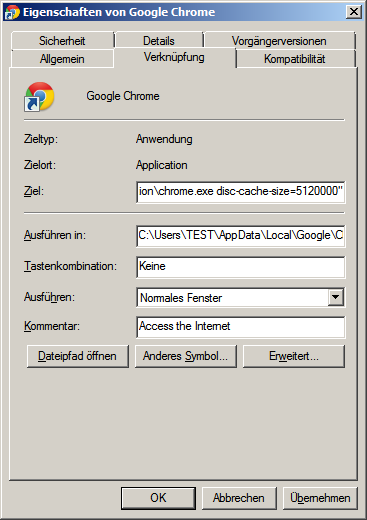
- Na karcie Skrót znajdź pole Element docelowy ze ścieżką do chrome.exe. Historyczny przykład wyglądał tak:
C:\Users\TEST\AppData\Local\Google\Chrome\Application\chrome.exe - Kliknij pole ze ścieżką do pliku *.exe i naciśnij Home (Pos1 na niemieckiej klawiaturze), aby przejść na początek wiersza.
- Wstaw następujący znak przed literą dysku:
" - Kliknij to samo pole i naciśnij End, aby przejść na koniec wiersza.
- Wpisz spację.
- Dopisz poniższy historyczny, błędny tekst. Oryginał podaje 512000 jako rozmiar pamięci podręcznej w bajtach:
disc-cache-size=512000" - Kliknij OK, aby zapisać zmianę.
Oryginał następnie poleca uruchomić Chrome za pomocą zmienionej ikony na pasku zadań lub pulpicie.