
For det første vil jeg gerne forklare Personlige Hotspots Begynd. Med denne funktion, skaber iPhone sin egen W- LAN, som du kan forbinde med fx din bærbare computer, når du er uden for huset. Funktionen er også praktisk til at udnytte mekanismer, der kontrollerer, om du er på internettet via mobil eller Wi- Fi. Et eksempel på dette er FaceTime på iPhone 4 eller app downloads > 50MB. Hvis du er i 3G-netværket, er disse to ting ikke tilladt. Men hvis du bruger, for eksempel, en anden iPhone som en Wi- Fi hotspot, intet står i vejen for videoopkald og den presserende behov gigabyte navigation app på farten.
 Apple eller ej, ikke altid alt går rundt…
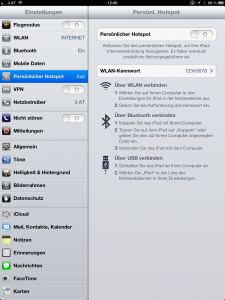
Det sker ofte med nye iOS-enheder, at punktet „Personal Hotspot“ ikke er direkte i menuen „Indstillinger“. Dette kan have to årsager:
- Optionen er ikke understøttet eller skal købes som en ekstra pakke, eller
- Menupunktet er stadig skjult. Når du opretter utallige iPhones (fra iOS 4 til iOS 6), bemærkede jeg altid denne fejl fra Apple ubehageligt. Hvis du går til menuen en gang, hvor du kan deaktivere „Mobile data“ eller „3G“ (i den aktuelle iOS 6 under „Indstillinger – Generelt – Mobile netværk“), vil du også finde et punkt kaldet „Personal Hotspot“.
Hvis en cirkel roterer ved siden af den, funktionen er ikke (endnu) aktiveret af udbyderen.
Men hvis du står „Off“, skal du blot trykke på den og aktivere denne praktiske funktion. Nu kan du også finde menupunktet direkte i „Indstillinger“ under de første 5 valg.
Jeg har også ofte observeret et andet fænomen: Med Wi- Fi forbindelsen mellem laptop og iPhone alt synes at være perfekt, men du kan stadig ikke komme på internettet med laptop (selv om det stadig virkede sidste gang). Som så ofte, hjælper det her at smide alle apps fra multitasking menu (dobbeltklik på Startknap og fjerne alle apps i udfoldelsesbjælken), og genstarte iPhone med en nulstilling (tryk på knappen Start + Power på samme tid, indtil æblet kommer). Så er der mulighederne Fornøjelse på internettet Okay igen.
Denne artikel blev forelagt af: Thomas Eisl