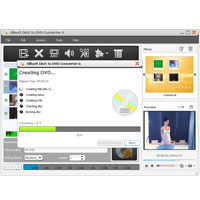
Xilisoft DivX to DVD Converter le proporciona la forma más rápida y fácil de convertir archivos de vídeo DivX/Xvid a disco DVD de películas, carpeta de DVD o archivo ISO. Este DivX en DVD Burner admite DVD-R, DVD+R, DVD-RW, DVD+RW, DVD+R DL, DVD-R DL, DVD-5 y DVD-9 como el disco DVD objetivo, y le permite crear hermosos menús DVD, clip de vídeo, ajustar vídeo, añadir títulos de audio y subtítulos para personalizar películas de DVD.
Las principales características del Xilisoft DivX a DVD Converter:
- Convertir archivos de vídeo DivX, XviD en películas de DVD, carpeta de DVD o archivo ISO en Mac.
- Quemar su DivX a DVD en modo de procesamiento multi-threading y multi-core a una velocidad óptima.
- Son aplicables varios formatos DVD como DVD-R, DVD+R, DVD-RW, DVD+RW, DVD+RDL, DVD-RDD, DVD-5 y DVD-9.
- Archivos de vídeo queman DVD reescrito con contenido original en el disco automáticamente eliminado.
- Las plantillas de menú de preparación están disponibles para usted fácilmente al crear un menú de DVD, y dejar que añadan música de fondo/fotografía, tema de menú y película de apertura al personalizar.
- Establecer vídeo dinámico clip o imagen estática como la miniatura de título al menú DVD.
- Añadir capítulos en cada pista a qué intervalos y crear un DVD de película con menú saltado para reproducir directamente la película principal.
- Clip DivX/Xvid Video El archivo necesitaba desempaquetar paréntesis y fusionarlos en un solo vídeo nuevo.
- Crop tamaño de vídeo; añadir efectos especiales y marcas de agua de imagen/texto a vídeo.
- Múltiples pistas de audio y el puerto de exploración de archivos subtítulos se añaden a un archivo de vídeo. Y, si es necesario, puede fijar el tiempo de demora.
- Cambia los parámetros de vídeo/audio como calidad de vídeo/audio, bitrate, estándar de tv, relación de aspecto, ajuste, canal, tasa de muestra, etc. quema películas de DVD personalizadas.
- El reproductor incorporado ajustable de tamaño le ofrece las opciones para la vista previa del archivo de vídeo y la creación de instantáneas mientras se presenta.
- Haz que quieras quemar, escribir velocidad y grabar copias; Ingrese después de la acción hecha como cierre, descanso, espera o deja el programa.