
Pour un utilisateur Windows comme moi (« Depuis presque 15 ans ») Linux est vraiment un tissu rouge, mais malheureusement il est indispensable dans certaines entreprises parce qu’ils exploitent des serveurs web ou e-mail sur Ubuntu. Nous avons également loué un serveur Web Ubuntu pour accueillir notre portail et les sites Web de nos clients sur lui.
Ahhh, j’écris encore trop. Vous trouverez ici une liste de commandes que je pense importantes pour travailler sur un PC/serveur Linux.
Principales bases
- cd, etc. –> modifie par exemple le répertoire /etc qui existe également dans le dossier actuel
- cd/etc –> modifie par exemple le répertoire /etc
- cd –> retourne un répertoire dans le dossier Hirrachie
- Sortie –> ferme la session de terminal actuelle dans la console, avec une installation SUSE avec une interface graphique, elle est activée à nouveau.
- Pwd –> Affiche les répertoires dans lesquels vous êtes actuellement
- Historique –> Montrez les dernières commandes que vous avez envoyées
- C’est fermé. –> Éteignez l’ordinateur
- arrêt -r maintenant –> redémarre l’ordinateur
- Déconnexion –> clean log-out de la session Linux actuelle
Comment rechercher sur Linux ? (encore une science à elle-même)
- localiser *.php –> recherche par exemple tous les fichiers avec l’extension PHP
- localiser DATE –> recherche le nom du fichier
- [TEXT] [DATEI] –> recherche le texte dans un fichier
Fichiers et dossiers
Comment créer, supprimer, modifier, copier des fichiers et des dossiers sur Linux.
- cp hello.php hello sic.php –> donc vous créez une sauvegarde, par exemple d’un fichier dans le même répertoire.
- mv hello.php helloneu.php –> Voici comment vous renommer un fichier
- mv hello.php /home/test/ –> comment déplacer un fichier vers un autre répertoire
- chat hello.php –> affiche le contenu d’un fichier
- vi bonjour.php –> affiche le contenu à éditer dans l’éditeur de texte VI.
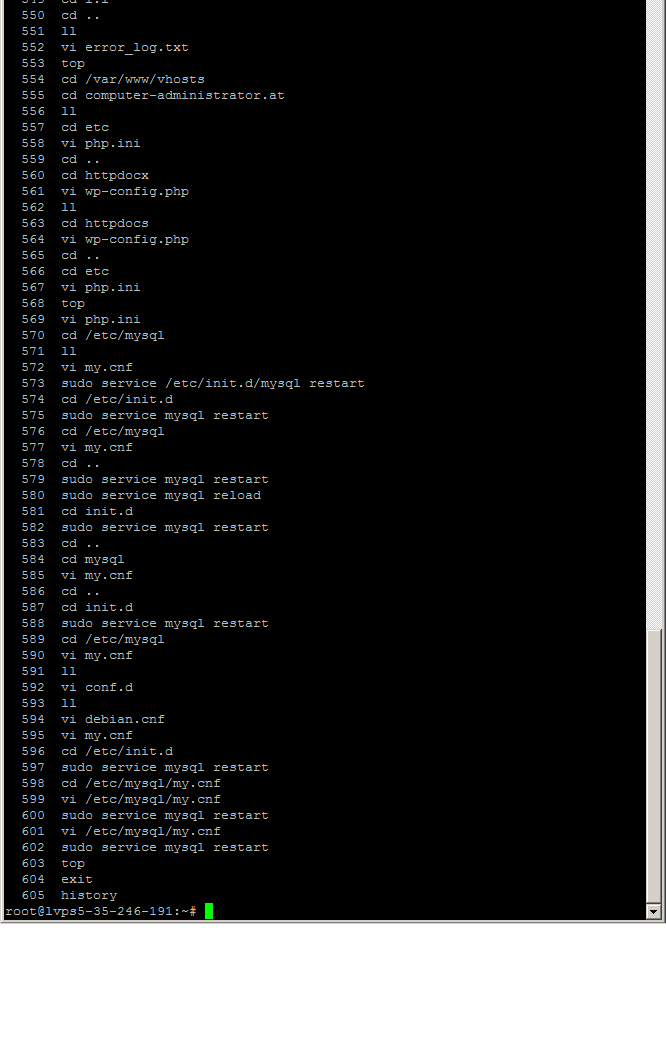
Redémarrer, arrêter, démarrer ou recharger le service
Si, par exemple : le fichier my.cnf a été modifié, le statut actuellement stocké n’est pas repris par le service, vous devez donc redémarrer ou recharger le service après le changement, mais je préfère un redémarrage complet du service.
- sudo /etc/init.d/mysql redémarrer –> Redémarrer complètement le service
- sudo /etc/init.d/mysql recharge –> Invite par exemple: modification de configuration (avait déjà un certain problème donc je ne le recommande pas)
- sudo /etc/init.d/mysql arrêt –> Arrêtez le service
- démarrage de sudo /etc/init.d/mysql –> Démarre le service
Je dis tout de suite que la liste n’est pas prête et sera éditée à l’avenir. Quiconque manque quelque chose ou a des suggestions écrit simplement un commentaire ci-dessous, en fonction du stress actuel avec nous, nous allons alors inclure la commande dans notre liste.