
Per un utente Windows come me („Per quasi 15 anni“) Linux è davvero un panno rosso, ma purtroppo è indispensabile in alcune aziende perché operano server web o e-mail su Ubuntu. Abbiamo anche affittato un web server Ubuntu per ospitare il nostro portale e siti web dei nostri clienti su di esso.
Sto scrivendo di nuovo troppo. Qui troverai un elenco di comandi che penso siano importanti per lavorare su un PC/server Linux.
Fondamenti importanti
- cd ecc. –> modifiche ad esempio alla directory /etc che esiste anche nella cartella corrente
- cd/etc –> modifiche ad esempio alla directory /etc
- Cfr. –> restituisce una directory nella cartella Hirrachie
- Uscita –> chiude la sessione terminale corrente nella console, con un’installazione SUSE con un’interfaccia grafica viene attivata di nuovo.
- p. – > Ti mostra quali directory sei attualmente in
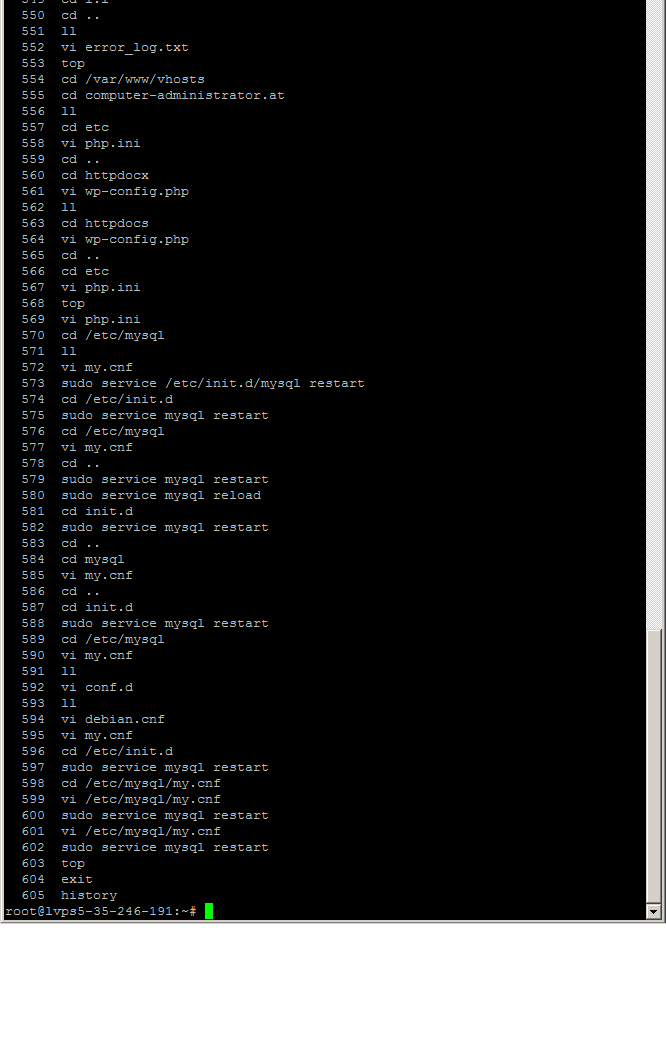
- Storia – > Mostra gli ultimi ordini che hai inviato
- chiuso – h ora – > Spegnere il computer
- shutdown -r ora –> riavvia il computer
- logout –> disconnesso pulito dalla sessione Linux corrente
Come cercare su Linux? (di nuovo, una scienza a se stessa)
- localizzare *.php –> cerca per esempio tutti i file con estensione PHP
- localizzare DATE – > ricerche per il nome del file
- [DATEI] – > ricerca del testo in un file
File e cartelle
Come creare, eliminare, modificare, copiare file e cartelle su Linux.
- cp hello.php hello sic.php –> in modo da creare un backup ad esempio di un file nella stessa directory.
- mv hello.php helloneu.php –> è così che si rinomina un file
- mv hello.php /home/test/ –> come spostare un file in un’altra directory
- gatto hello.php – > mostra il contenuto di un file
- vi hello.php –> mostra i contenuti per la modifica nell’editor di testo VI.
Riavviare, arrestare, avviare o ricaricare il servizio
Se, per esempio: il file my.cnf è stato modificato, lo stato attualmente memorizzato non viene assunto dal servizio, quindi devi riavviare o ricaricare il servizio dopo la modifica, ma preferisco un riavvio completo del servizio.
- sudo /etc/init.d/mysql restart – > Riavviare completamente il servizio
- sudo /etc/init.d/mysql reload – > Invita ad esempio: la configurazione modificata (aveva già qualche problema quindi non lo consiglio)
- sudo /etc/init.d/mysql stop – > Stop al servizio
- sudo /etc/init.d/mysql start – > Avvia il servizio
Dico subito che la lista non è pronta e sarà modificata in futuro. Chiunque manchi qualcosa o abbia suggerimenti semplicemente scrivere un commento qui sotto, a seconda dello stress attuale con noi includeremo il comando nella nostra lista.