
Configuração do servidor de impressão
1.0 Instalação do servidor de impressão
Conecte o interruptor e altere os endereços IP.
O servidor de impressão é então conectado ao interruptor, e a impressora também está conectada ao servidor de impressão. Importante! Não ligar à ligação ascendente do interruptor
· Instalação do software. (No nosso caso, Netgear)
· Configuração IP e Nome do Dispositivo:
 |
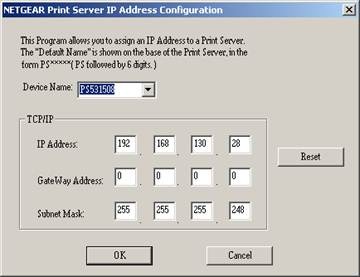
 |
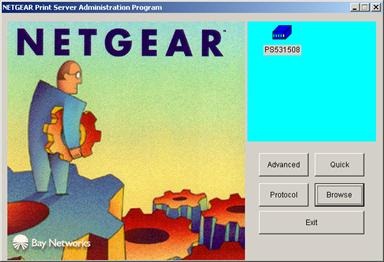
Iniciar os programas de administração. (Por Netgear disponível no CD)
Após uma pesquisa bem sucedida, o servidor de impressão foi encontrado no software e agora pode ser colocado em operação.
1.1 Instalação de uma impressora
Aqui você pode ver O Guia para Windows e Unix.
Agora você passa por uma instalação completamente normal do Windows do software.
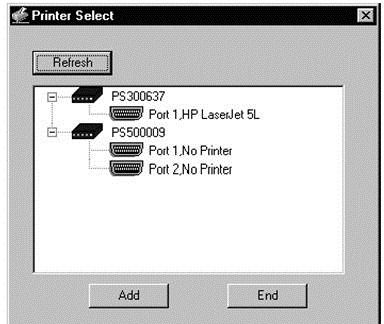
o Agora você tem que instalar e liberar impressoras na porta individual da impressora.
o No Assistente de Instalação da Impressora agora você tem que adicionar uma nova impressora.
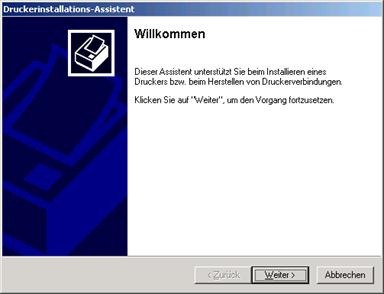
Selecione a impressora local sem Plug automático e reconhecimento de reprodução.

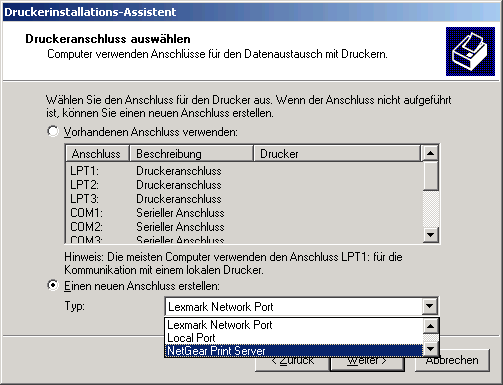
o Agora você tem que criar uma nova conexão. (“NetGear Print Server”).
o  Agora, se você ver a janela com as configurações para a impressora no servidor de impressão, clique em Procurar e selecione o servidor de impressão

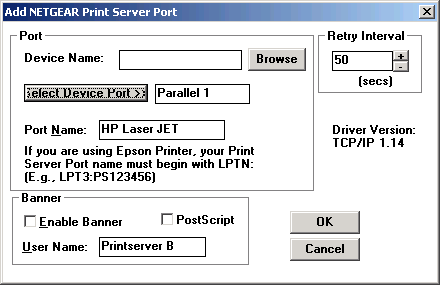

Depois disso, eles fazem uma instalação de impressora normal no Windows com seleção de driver.
O Pode também acontecer que você tem que levar o CD driver da respectiva impressora.
o Após a instalação do driver, a impressora está totalmente funcional e o servidor de impressão está totalmente configurado.