
Tulostuspalvelimen asetukset
1.0 Tulostuspalvelimen asennus
Yhdistä kytkin ja muuttaa IP-osoitteita.
Tulostuspalvelin kytketään sitten kytkimeen, ja tulostin on myös liitetty tulostuspalvelimeen. (Tärkeää!) Älä ota yhteyttä kytkimen ylälinkkiin
· Ohjelmiston asennus. (Meidän tapauksessamme, Netgear)
· IP- asetukset ja laitteen nimi:
 |
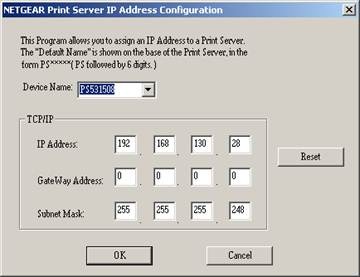
 |
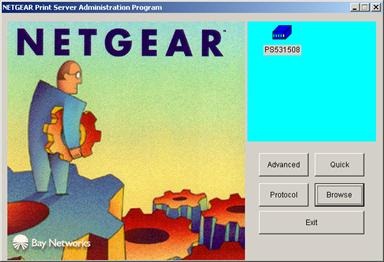
Käynnistä ylläpitäjäohjelmat. (Netgeard-levyllä)
Onnistuneen haun jälkeen tulostuspalvelin löytyi ohjelmistosta ja voidaan nyt ottaa käyttöön.
1.1 Tulostimen asennus
Täällä voit katsella Opas Windows ja Unix.
Nyt käyt läpi täysin normaali Windows asennus ohjelmisto.
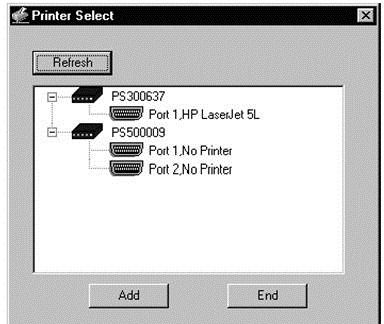
o Nyt sinun täytyy asentaa ja vapauttaa tulostimet yksittäisen tulostimen portti.
o Tulostin Asennusapulainen sinun täytyy nyt lisätä uusi tulostin.
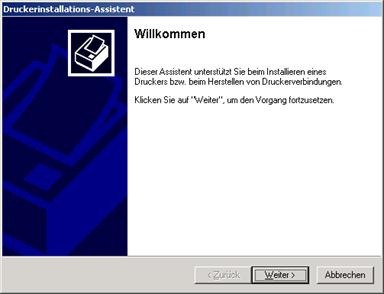
Valitse paikallinen tulostin ilman automaattinen liitännäinen ja pelata tunnistus.

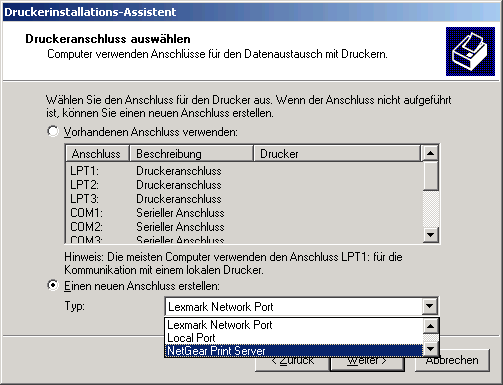
O Nyt sinun täytyy luoda uusi yhteys. (
o  Nyt jos näet tulostimen asetukset tulostuspalvelimella, valitse Selaa ja valitse tulostuspalvelin

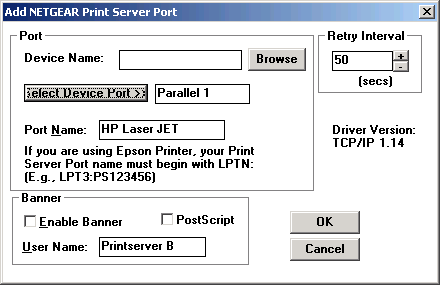

Sen jälkeen he tekevät normaali tulostimen asennus Windows kanssa kuljettajan valinta.
o On myös mahdollista, että sinun täytyy ottaa ajuri CD kyseisen tulostimen.
o Kun ajuri on asennettu, tulostin on täysin toimiva ja tulostuspalvelin on täysin konfiguroitu.