
Konfigurasjon av utskriftsserver
1.0 Printserver installasjon
Koble til bryteren og endre IP-adresser.
Skriveserveren er deretter koblet til bryteren, og skriveren er også koblet til utskriftsserveren. (Viktig!) Ikke koble til oppkoblingen til bryteren
· Installasjon av programvaren. (I vårt tilfelle Netgear)
· IP-konfigurasjon og enhetsnavn:
 |
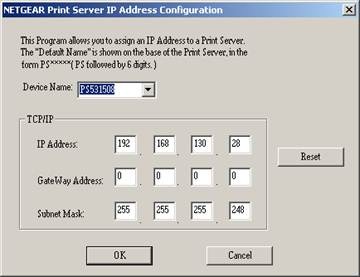
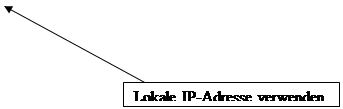 |
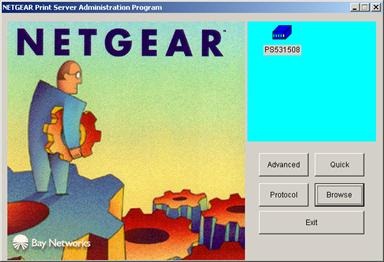
Start administratorprogrammer. (Av Netgear tilgjengelig på CD)
Etter et vellykket søk ble utskriftsserveren funnet i programvaren og kan nå settes i drift.
1.1 Installasjon av en skriver
Her kan du se guiden for Windows og Unix.
Nå går du gjennom en helt normal Windows-installasjon av programvaren.
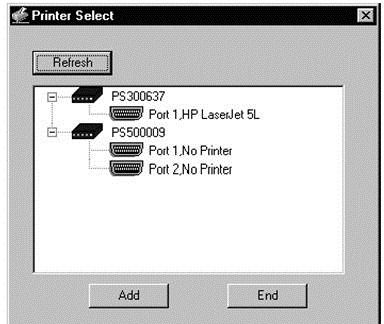
o Nå må du installere og frigjøre skrivere på den enkelte skriverporten.
o I skriverinstallasjonsassistenten må du nå legge til en ny skriver.
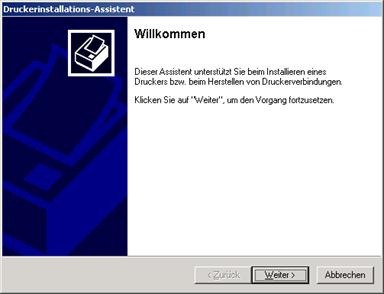
Velg lokal skriver uten automatisk plugg og spille gjenkjenning.

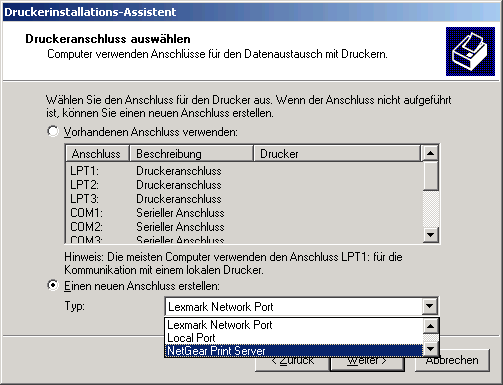
Nå må du opprette en ny tilkobling. (\“NetGear Print Server\“).
o  Hvis du nå ser vinduet med innstillingene for skriveren på utskriftsserveren, klikker du Bla gjennom og velger utskriftsserveren

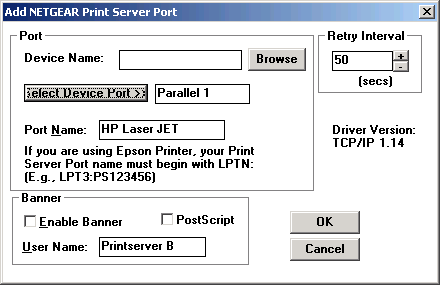

Deretter gjør de en normal skriverinstallasjon i Windows med drivervalg.
Det kan også skje at du må ta driver-CDen til den respektive skriveren.
o Etter å ha installert driveren, skriveren er fullt funksjonell og utskriftsserveren er fullt konfigurert.