
Configuration du serveur d’impression
1.0 Installation du serveur d’impression
Connectez le commutateur et changez les adresses IP.
Le serveur d’impression est alors connecté au commutateur, et l’imprimante est également connectée au serveur d’impression. (Important!) Ne pas se connecter à la liaison ascendante du commutateur
· Installation du logiciel. (Dans notre cas, Netgear)
· Configuration IP et nom du périphérique :
 |
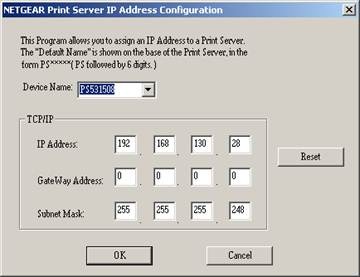
 |
Démarrez les programmes de l’administrateur. (Par Netgear disponible sur le CD)
Après une recherche réussie, le serveur d’impression a été trouvé dans le logiciel et peut maintenant être mis en service.
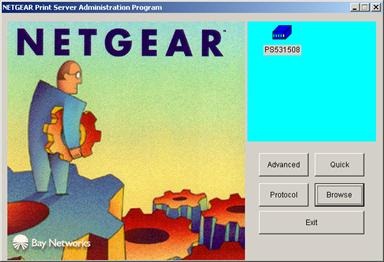
1.1 Installation d’une imprimante
Ici vous pouvez voir le Guide pour Windows et Unix.
Maintenant, vous passez par une installation Windows complètement normale du logiciel.
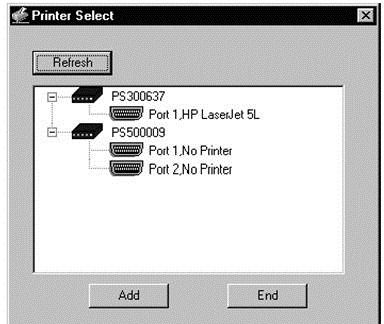
o Vous devez maintenant installer et libérer des imprimantes sur le port d’impression individuel.
o Dans l’assistant d’installation de l’imprimante, vous devez maintenant ajouter une nouvelle imprimante.
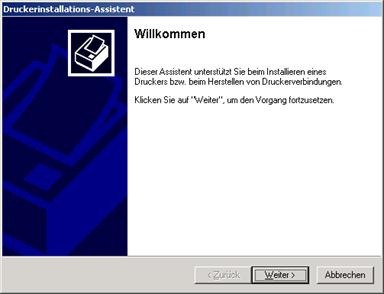
Sélectionnez Imprimante locale sans prise automatique et reconnaissance de lecture.

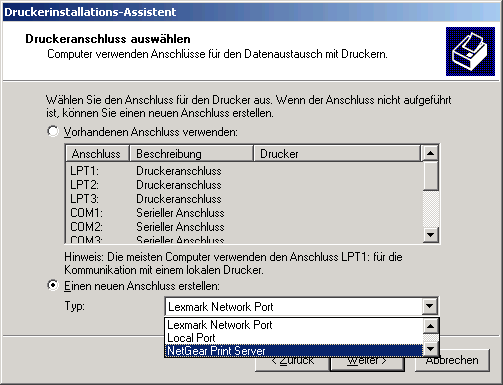
o Vous devez maintenant créer un nouveau lien. Serveur d’impression NetGear.
o  Maintenant, si vous voyez la fenêtre avec les paramètres de l’imprimante sur le serveur d’impression, cliquez sur Parcourir et sélectionnez le serveur d’impression

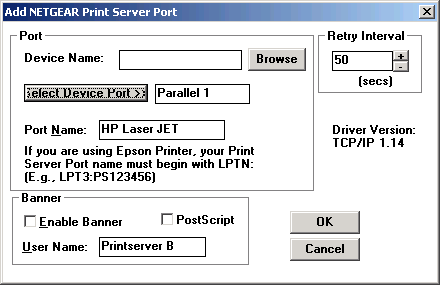

Après cela, ils font une installation d’imprimante normale dans Windows avec la sélection du pilote.
o Il se peut également que vous deviez prendre le CD du pilote de l’imprimante respective.
o Après l’installation du pilote, l’imprimante est entièrement fonctionnelle et le serveur d’impression est entièrement configuré.