
Configurazione server stampa
1.0 Installazione della stampante
Collegare l’interruttore e modificare gli indirizzi IP.
Il server di stampa viene quindi collegato all’interruttore e la stampante è anche collegata al server di stampa. (Importante!) Non collegare al uplink dell’interruttore
· Installazione del software. (Nel nostro caso, Netgear)
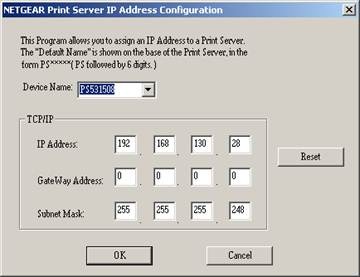
· Configurazione IP e Nome del dispositivo:
 |
 |
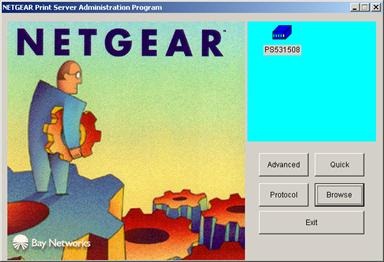
Avviare i programmi di amministratore. (By Netgear disponibile sul CD)
Dopo una ricerca di successo, il server di stampa è stato trovato nel software e può ora essere messo in funzione.
1.1 Installazione di una stampante
Qui è possibile visualizzare la Guida per Windows e Unix.
Ora si passa attraverso un’installazione completamente normale di Windows del software.
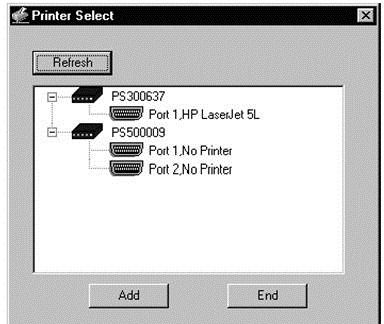
o Ora è necessario installare e rilasciare le stampanti sulla singola porta della stampante.
o In Printer Installation Assistant è ora necessario aggiungere una nuova stampante.
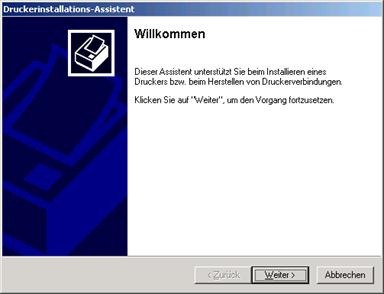
Selezionare Stampante locale senza riconoscimento Plug and Play automatico.

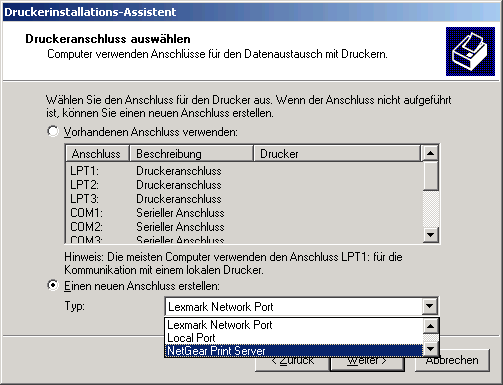
o Ora dovete creare una nuova connessione. (“NetGear Print Server”).
o  Ora, se si vede la finestra con le impostazioni della stampante sul server di stampa, fare clic su Sfoglia e selezionare il server di stampa

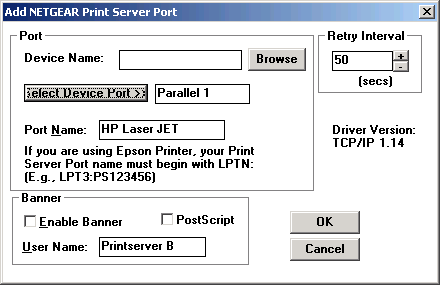

Dopo di che, fanno una normale installazione della stampante in Windows con la selezione del driver.
o Può anche accadere che si deve prendere il CD del driver della rispettiva stampante.
o Dopo l’installazione del driver, la stampante è completamente funzionale e il server di stampa è completamente configurato.