
Le format PDF a été introduit en 1993 et signifie Portable Document Format, aujourd’hui presque tous les documents sont stockés sur des sites Web ou pour la présentation de produits ou de services en format PDF. Dans les instructions suivantes, nous montrons comment convertir un document PDF en un Word, Excel, PowerPoint, JPG, PNG, HTML ou un fichier texte. Par exemple, vous pouvez effectuer des modifications à partir d’un document PDF existant après l’avoir converti, puis le convertir en document PDF via une imprimante PDF.
Liste des formats de fichiers pour la sortie du document PDF:
- PDF pour Word
- PDF pour Excel
- PDF sur EPub
- PDF sur PNG
- PDF sur JPG
- PDF vers HTML
- PDF sur TXT
Procédure
- Télécharger le logiciel sous le lien suivant Wondershare PDF Converter. Ce logiciel a environ 9MB
- Une fois que vous avez téléchargé le fichier, démarrez l’installateur Wondershare qui effectuera ensuite l’installation.
Processus d’installation
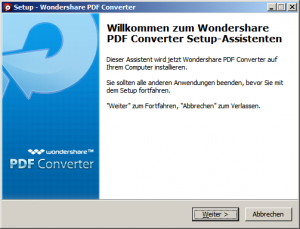
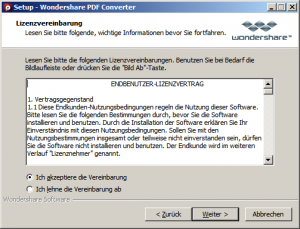
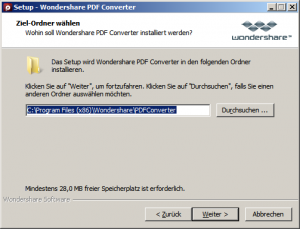
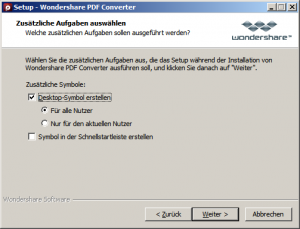
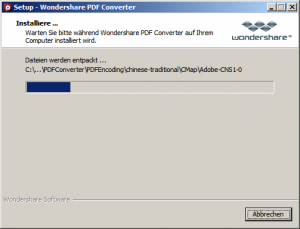
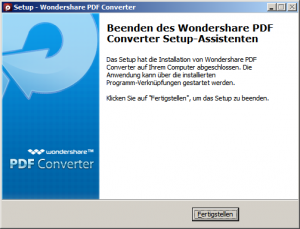
Le convertisseur PDF a maintenant été installé avec succès. Vous pouvez maintenant sélectionner un document PDF sur votre PC, puis le convertir en un autre format tel que Word, Excel, PowerPoint et plus.
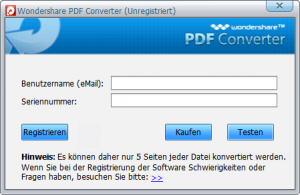
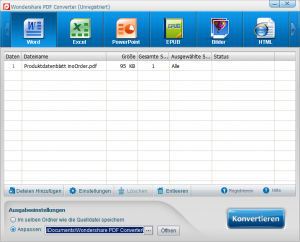
Maintenant, cliquez sur le bouton Convertir, l’attention dans la version d’essai du convertisseur PDF Wondershare peut être convertie en un maximum de 5 pages par document PDF. Pour convertir plus de cinq pages, le logiciel doit être acheté.
Après la conversion peut être terminée Comme dans notre cas, vous voyez le document Word créé dans votre programme d’édition de texte.
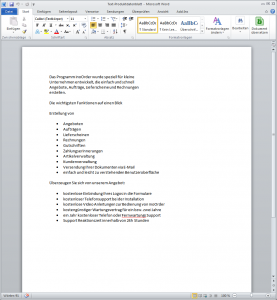
Cliquez sur l’image pour l’agrandir, puis voyez à quoi ressemble la conversion d’un document PDF.