Windows XP suche funktioniert nicht mehr
Commandline unter Start ausführen cmd starten folgende Befehle eingeben regsvr32 jscript.dll regsvr32 msxml.dll regsvr32 vbscript.dll PC Neustarten
Am 10. Dezember 2003 veröffentlichte Emsisoft das erste eigene Sicherheitsprogramm. Seitdem kümmert sich das Unternehmen weltweit um den Kampf gegen Viren, Trojaner und andere Malware. Über 6,1 Millionen Anwender nutzen die Software bereits, um ihren Rechner vor digitalen Bedrohungen zu beschützen. Am 10. Dezember wird das Unternehmen acht Jahre alt – und verteilt Geschenke. Acht…
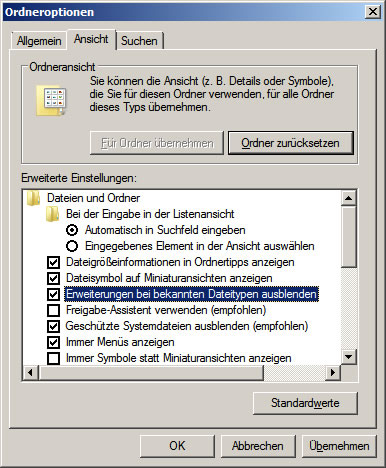
Systemdateien sind aus Sicherheitsgründen versteckt und werden bei einer Suche auch nicht gefunden. Um diese Files zu finden aktivieren Sie im Windows-Explorer die „Extras“ und „Ordneroptionen“ und wählen Sie die Ansicht. Nun können Sie „Versteckte Dateien und Ordner ausblenden (empfohlen)“ deaktivieren.
Für Dateitypen werden unterschiedliche Symbole verwendet, welche je nach Wunsch abgeändert und ausgetauscht werden können. Gehen Sie im Windows-Explorer auf „Extras“ und „Ordneroptionen“. Unter „Dateitypen“ wird der gewünschte Typ ausgewählt, den es zu ändern gilt. Als Beispiel kann man das Bildformat „.jpeg“ anführen. Wenn Sie nun auf „Erweitert gehen, können Sie dem Typ ein neues…
Um einen tief verzweigten Ordner zu erreichen, steht Ihnen oftmals ein langer Klickweg bevor. Wenn Sie allerdings im Windows-Explorer die „*“-Taste auf dem Nummerntastenblock drücken, werden alle Ordner aufgeklappt, bei Drücken der „-“ wird die Ordnerstruktur wieder eingefahren.
Um Dateien strukturieren oder sammeln zu können legen Sie Ordner an und speichern die betreffenden Dateien in den jeweiligen Ordnern. Durch das Menü können Sie unter „Datei“, „Neu“ und „Ordner“ einen Ordner erstellen. Anschließend können Sie den Ordner umbenennen (Klick rechte Maustaste, „Umbenennen“) und mit „Enter“ bestätigen. Um einen Ordner zu löschen, klicken Sie einfach…
Um einen bestimmten Ordner, beim Start des Windows-Explorers zu öffnen, gehen Sie auf „Start“, „Alle Programme“ und schließlich „Zubehör“. Nachdem Sie die „Eigenschaften“ aufgerufen haben, können Sie den gewünschten Pfad eingeben (unter „Ziel:“), beispielsweise „C:\Programme“.
Der Windows Explorer dient dazu, Dateien und Ordner handzuhaben. Es können Ordner erstellt, Dateien kopiert, gelöscht, umbenannt, verschoben, usw. werden.
Klicken Sie auf: „Stand-by“, um den Computer in den Stromsparmodus zu versetzen „Neu starten“, um Windows herunterzufahren und das System neu zu starten „Ausschalten“ um den Computer herunterzufahren
In der Systemsteuerung finden Sie unter „Benutzerkonten“ das zu ändernde Benutzerkonto vor. Wählen Sie im aufscheinendem Dialogfeld die Option „Kennwort erstellen“, oder gehen Sie auf „Kennwort ändern“, wenn bereits ein Password vorhanden ist. Im Feld „Geben Sie ein neues Kennwort ein“ geben Sie unter Beachtung der Groß- bzw. Kleinschreibung Ihr Kennwort ein. Im Feld „Geben…
Um ein neues Konto zu erstellen, müssen Sie einen Namen vergeben, den Kontotyp, zwischen Computeradministrator oder Eingeschränkt, auswählen und so die Kontoerstellung abschließen. Um das Konto zu ändern, gehen Sie auf „Konto ändern“. Sie können Name, Bild und Kontotyp in den entsprechenden Schaltflächen ändern.
Um mehr Privatsphäre und Sicherheit für Daten für den eigenen PC zu gewährleisten, müssen Sie ein Kennwort vergeben. Dies kann man in der Kategorie „Benutzerkonten“ in der Systemsteuerung auswählen und im selbigen Dialogfeld können Sie „Konto ändern“ anklicken. Ebenso können Sie ein „Neues Konto erstellen“ oder die „Art der Benutzeranmeldung“ ändern.
Um Effekte umzuändern klicken Sie, durch vorheriges Klicken mit der rechten Maustaste am freien Desktop auf „Eigenschaften“ und anschließend auf „Darstellung“ (Registerkarte). In der Liste „Fenster und Schaltflächen“ können Sie verschiedene Stile auswählen, auch die Möglichkeit den klassischen Windows-Stil beizubehalten besteht. Nachdem ein Stil gewählt wurde, können unter „Effekte“ noch solche genutzt werden.
Betätigen Sie die rechte Maustaste auf dem Desktop und gehen Sie auf „Eigenschaften“. Klicken Sie nun auf „Bildschirmschoner“ auf der Registrierkarte. Wählen Sie einen Bildschirmschoner aus der aufscheinenden Liste aus. Die jeweiligen Schoner können in der Vorschau angesehen werden. Wenn Sie optional noch Elemente wie Geschwindigkeit, Hintergrundfarbe usw. verändern möchten, können Sie dies unter „Eigenschaften“…
Versehentliche gelöschte Verknüpfungen können, im Ordner „Nicht verwendete Desktopverknüpfungen“ zurück auf das Desktopgezogen werden.
Nicht verwendete Symbole werden durch die Bereinigung nach „nicht verwendete Dateiverknüpfungen“ verschoben. Der Ordner ist nicht vorhanden, da dieser erst bei der ersten Desktopbereinigung erstellt wird, welche dann in weiterer Folge (automatisch) alle 60 Tage durchgeführt wird. Manuell kann diese Funktion durch die Schaltfläche „Desktop jetzt bereinigen“ (im Dialogfeld „Desktopelemente“). Nachdem sich der Desktopbereinigungs-Assistent gestartet…