
Conseils actuels – 19 septembre 2026
Ne supprimez pas manuellement le dossier WinSxS ni ses fichiers. N’en prenez pas possession et n’accordez pas le contrôle total à Tout le monde. Microsoft avertit de risques de panne au démarrage et lors des mises à jour. L’expérience de 2013 conservée ci-dessous n’est pas un conseil actuel ; la sauvegarde de l’époque ne prouve ni une restauration testée ni une fiabilité durable.
Sauvegardez d’abord les fichiers importants sur un support indépendant et vérifiez l’espace libre dans l’Explorateur. Sous Windows 11 : Paramètres → Système → Stockage → Recommandations de nettoyage. Examinez chaque catégorie et ne choisissez que des données inutiles. Ne supprimez pas indistinctement Téléchargements, la Corbeille ou les anciennes installations de Windows ; ces dernières peuvent permettre un retour en arrière.
Windows nettoie aussi automatiquement son magasin de composants. L’exécution manuelle de DISM /StartComponentCleanup supprime les composants remplacés sans le délai habituel de 30 jours ; /ResetBase limite en outre la désinstallation des mises à jour déjà installées. Ce ne sont pas des conseils réversibles à appliquer par défaut.
Si des fichiers WinSxS ont déjà été supprimés ou les droits modifiés, cessez les suppressions. Sauvegardez avant de réparer et prévoyez une restauration testée ou une aide qualifiée. Aucun nouveau test de Windows n’a été effectué ici.
Sources et sauvegardes
Récit original historique – 22.09.2013
Supprimer le dossier de winsx
En parcourant une de mes machines virtuelles, j’ai trouvé WINSXS dans le dossier Windows. Mes machines n’avaient que des disques de 20 Go : je devais donc gérer l’espace avec soin.
Avant de supprimer des fichiers, j’ai lancé une sauvegarde pour restaurer les données de la machine virtuelle dans le pire des cas. J’ai aussi conseillé aux lecteurs de sauvegarder leur PC ou portable avant toute suppression.
J’ai lancé la sauvegarde, pris une pause café, puis elle s’est enfin terminée.
J’ai sélectionné tous les fichiers et dossiers de WINSXS avec Ctrl+A, puis utilisé Maj+Suppr pour les supprimer sans passer par la Corbeille.
Le premier message indiquait qu’un fichier ne pouvait pas être supprimé. J’ai cliqué sur Ignorer pour supprimer les fichiers qui n’étaient pas utilisés.
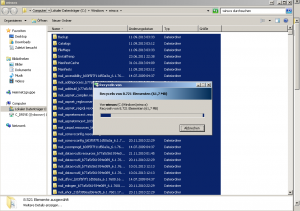
La première suppression normale n’a retiré que quelques Mo. J’ai ensuite pris possession du dossier entier et accordé le contrôle total à Tout le monde. Une nouvelle suppression a retiré plus de 3 Go, réduisant la taille du dossier.
J’ai alors redémarré en mode sans échec pour supprimer davantage de contenu.