
Ajantasaiset ohjeet – 19.9.2026
Älä poista WinSxS-kansiota tai sen tiedostoja käsin. Älä ota kansiota omistukseesi äläkä anna Kaikki-ryhmälle täydellisiä oikeuksia. Microsoft varoittaa käynnistys- ja päivitysongelmista. Alla säilytetty vuoden 2013 kokeilu ei ole nykyinen toimintaohje; tuolloinen varmuuskopio ei osoita testattua palautusta tai järjestelmän pysyvää luotettavuutta.
Tee ensin tärkeistä tiedostoista riippumaton varmuuskopio ja tarkista vapaa tila Resurssienhallinnassa. Windows 11: Asetukset → Järjestelmä → Tallennustila → Puhdistussuositukset. Tarkista jokainen luokka ja valitse vain tarpeettomat tiedot. Älä poista harkitsematta Lataukset-kansion tiedostoja, Roskakorin sisältöä tai aiempia Windows-asennuksia; viimeksi mainittuja voidaan tarvita palaamiseen.
Windows puhdistaa komponenttivarastoaan myös automaattisesti. Käsin suoritettu DISM /StartComponentCleanup poistaa korvatut komponentit ilman tavallista 30 päivän odotusta; /ResetBase rajoittaa lisäksi jo asennettujen päivitysten poistamista. Nämä eivät ole helposti peruttavia rutiiniohjeita.
Jos WinSxS-tiedostoja on jo poistettu tai oikeuksia muutettu, lopeta poistaminen. Suojaa tiedot ennen korjausta ja suunnittele testattu palautus tai asiantuntija-apu. Tässä ei ole tehty uutta Windows-testiä.
Lähteet ja turvalliset varmuuskopiot
Historiallinen alkuperäisraportti – 22.09.2013
Poista Winsxin kansio
Tutkiessani yhtä virtuaalikoneistani löysin Windows-kansion sisältä WINSXS-kansion. Koneiden levyt olivat vain 20 Gt:n kokoisia, joten tilaa oli käytettävä harkiten.
Ennen tiedostojen poistamista aloitin varmuuskopioinnin, jotta voisin pahimmassa tapauksessa palauttaa virtuaalikoneen tiedot. Neuvoin myös lukijoita varmuuskopioimaan tietokoneensa tai kannettavansa ennen poistamista.
Aloitin varmuuskopioinnin, pidin kahvitauon ja lopulta kopiointi valmistui.
Valitsin kaikki WINSXS-kansion tiedostot ja kansiot Ctrl+A-yhdistelmällä ja painoin Shift+Delete poistaakseni ne siirtämättä niitä Roskakoriin.
Ensimmäinen virheilmoitus kertoi, ettei tiedostoa voinut poistaa. Valitsin Ohita, jotta voisin poistaa tiedostot, jotka eivät olleet käytössä.
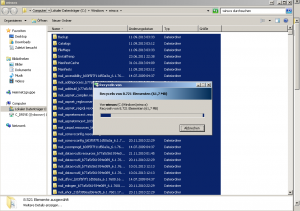
Ensimmäinen tavallinen poistaminen vapautti vain muutaman megatavun. Otin sitten koko kansion omistukseeni ja annoin Kaikki-ryhmälle täydet oikeudet. Uusi poistaminen vapautti yli 3 Gt ja pienensi kansion kokoa.
Käynnistin sitten vikasietotilan uudelleen poistaakseni lisää sisältöä.