
Orientación actual – 19 de septiembre de 2026
No borre manualmente la carpeta WinSxS ni archivos de su interior. No tome posesión ni conceda control total a Todos. Microsoft advierte de fallos de arranque y actualización. El experimento de 2013 conservado abajo no es una recomendación actual; aquella copia no demuestra una restauración probada ni la fiabilidad duradera del sistema.
Primero haga una copia independiente de los archivos importantes y compruebe el espacio libre en el Explorador. En Windows 11: Configuración → Sistema → Almacenamiento → Recomendaciones de limpieza. Revise cada categoría y elija solo datos prescindibles. No elimine indiscriminadamente Descargas, la Papelera o instalaciones anteriores de Windows; estas pueden ser necesarias para volver atrás.
Windows también limpia automáticamente su almacén de componentes. Ejecutar DISM /StartComponentCleanup manualmente elimina componentes sustituidos sin el plazo habitual de 30 días; /ResetBase limita además la desinstalación de actualizaciones ya instaladas. No son consejos predeterminados reversibles para este artículo.
Si ya borró archivos de WinSxS o cambió permisos, detenga las eliminaciones. Proteja los datos antes de reparar y planifique una restauración probada o ayuda cualificada. No se ha realizado aquí una nueva prueba de Windows.
Fuentes y copias seguras
Relato original histórico – 22.09.2013
Eliminar la carpeta de winsx
Al explorar una de mis máquinas virtuales, encontré WINSXS dentro de la carpeta Windows. Las máquinas solo tenían discos de 20 GB, por lo que debía administrar el espacio con cuidado.
Antes de borrar archivos, inicié una copia de seguridad para recuperar los datos de la máquina virtual en el peor caso. También aconsejé a los lectores hacer una copia del PC o portátil antes de borrar.
Inicié la copia, hice una pausa para café y finalmente terminó.
Seleccioné todos los archivos y carpetas dentro de WINSXS con Ctrl+A y pulsé Mayús+Supr para eliminarlos sin pasarlos por la Papelera.
El primer mensaje indicaba que no se podía borrar un archivo. Pulsé Omitir para borrar los archivos que no estaban en uso.
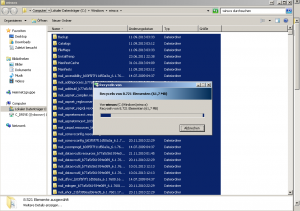
La primera eliminación normal solo quitó unos MB. Después tomé posesión de toda la carpeta y concedí control total a Todos. Otra eliminación quitó más de 3 GB, reduciendo su tamaño.
Volví a iniciar el modo seguro para borrar más contenido.