
Orientação atual – 19 de setembro de 2026
Não apague manualmente a pasta WinSxS nem ficheiros nela contidos. Não assuma a propriedade nem dê controlo total ao grupo Todos. A Microsoft alerta para falhas no arranque e nas atualizações. A experiência de 2013 preservada abaixo não é uma recomendação atual; a cópia então realizada não comprova um restauro testado nem a fiabilidade duradoura do sistema.
Primeiro, faça uma cópia independente dos ficheiros importantes e verifique o espaço livre no Explorador. No Windows 11: Definições → Sistema → Armazenamento → Recomendações de limpeza. Examine cada categoria e selecione apenas dados dispensáveis. Não elimine indiscriminadamente Transferências, o conteúdo da Reciclagem ou instalações anteriores do Windows; estas podem ser necessárias para voltar atrás.
O Windows também limpa automaticamente o repositório de componentes. Executar manualmente DISM /StartComponentCleanup elimina componentes substituídos sem o prazo habitual de 30 dias; /ResetBase limita ainda a desinstalação de atualizações já instaladas. Não são sugestões padrão reversíveis para este artigo.
Se já apagou ficheiros do WinSxS ou alterou permissões, pare de apagar. Proteja os dados antes de reparar e planeie um restauro testado ou ajuda qualificada. Não realizámos um novo teste do Windows.
Fontes e cópias de segurança
Relato original histórico – 22.09.2013
Apagar a pasta do Winx
Ao explorar uma das minhas máquinas virtuais, encontrei WINSXS dentro da pasta Windows. As máquinas tinham discos de apenas 20 GB, pelo que precisava de gerir o espaço com cuidado.
Antes de apagar ficheiros, iniciei uma cópia de segurança para recuperar os dados da máquina virtual no pior caso. Também aconselhei os leitores a fazer uma cópia do PC ou portátil antes de apagar.
Iniciei a cópia, fiz uma pausa para café e, finalmente, terminou.
Selecionei então todos os ficheiros e pastas dentro de WINSXS com Ctrl+A e usei Shift+Delete para os apagar sem passar pela Reciclagem.
A primeira mensagem dizia que um ficheiro não podia ser apagado. Cliquei em Ignorar para apagar os ficheiros que não estavam em utilização.
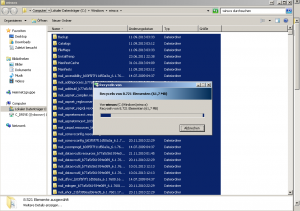
A primeira eliminação normal removeu apenas alguns MB. Assumi depois a propriedade da pasta inteira e dei controlo total ao grupo Todos. Uma nova eliminação removeu mais de 3 GB, reduzindo o tamanho da pasta.
Voltei então a iniciar o modo de segurança para apagar mais conteúdo.