WinSxS nicht manuell löschen: Speicher sicher prüfen
Aktuelle Einordnung – 19.09.2026
Den WinSxS-Ordner oder einzelne Dateien darin nicht manuell löschen. Keine Besitzübernahme und keine Vollzugriffsrechte für „Jeder“ setzen. Microsoft warnt vor Start- und Updatefehlern. Der unten unverändert erhaltene Versuch von 2013 ist keine heutige Handlungsempfehlung; die damalige Sicherung belegt keine geprüfte Wiederherstellung oder dauerhafte Funktionsfähigkeit.
Zuerst wichtige Dateien unabhängig sichern und den freien Speicher im Explorer prüfen. Unter Windows 11: Einstellungen → System → Speicher → Bereinigungsempfehlungen. Jede vorgeschlagene Kategorie einzeln prüfen und nur entbehrliche Daten auswählen. Downloads, Papierkorb und frühere Windows-Installationen nicht pauschal entfernen; letztere können für eine Rückkehr benötigt werden.
Windows bereinigt den Komponentenspeicher auch automatisch. Ein manuell gestartetes DISM /StartComponentCleanup entfernt ersetzte Komponenten ohne die übliche 30-Tage-Wartefrist; /ResetBase schränkt die Deinstallation bereits installierter Updates zusätzlich ein. Das sind keine rückgängig zu machenden Standardtipps für diesen Artikel.
Wurde bereits im WinSxS-Ordner gelöscht oder wurden Rechte verändert, weitere Löschversuche beenden. Vor Reparaturen Daten sichern und eine geprüfte Wiederherstellung beziehungsweise qualifizierte Hilfe planen. Hier wurde kein neuer Windows-Test durchgeführt.
Quellen und sichere Datensicherung
Historischer Originalbericht – 22.09.2013
winsxs Ordner löschen
Beim durchsuchen einer meiner Virtuellen Maschinen bin ich auf dem Ordner WINSXS im Ordner Windows gestoßen. Da ich auf meinen Virtuellen Maschinen nur 20 GB Festplatten eingerrichtet habe sollte ich auch mit diesen Speicherplatz sorgfältig umgehen.
Bevor ich Anfange die Dateien zu löschen starte ich noch vorher eine Sicherung um im WORST CASE Szenario meine Daten auf der Virtuellen Maschine wiederherzustellen. Wenn Ihr das bei euren PC oder Notebook durchführt solltet Ihr ebenfalls eine Sicherung vor dem löschen anfertigen.
Nun starten wir mal die Sicherung….
Kaffeee Pause….
endlich fertig
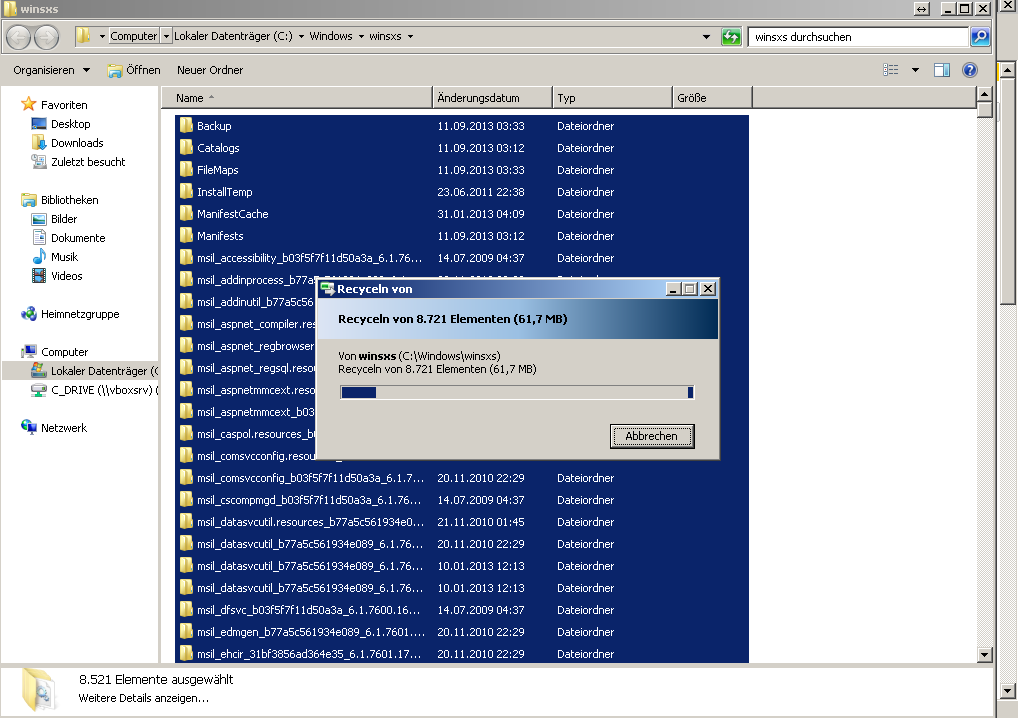
Nun beginnen wir mal mit dem Löschvorgang… Ich markiere alle Dateien und Ordner mit STRG + A die sich im Ordner WINSXS befinden und gebe anschließend SHIFT + ENTF ein, so werden die Dateien direkt gelöscht ohne vorher in den Papierkorb verschoben zu werden.
Nun kommt mal die erste Fehlermeldung –> Datei kann nicht gelöscht werden … –> Ich klicke mal auf Überspringen um die Dateien zu löschen wo aktuell keine Zugriffe vorhanden sind.
Nach dem ersten normalen Löschvorgang wurden nur ein paar MB entfernt. Ich starte nun eine Besitzübernahme des kompletten Ordners und setze die Rechte auf Jeder hat voll Zugriff. Nun starte ich erneut einen Löschvorgang, es werden nun über 3 GB entfernt. Ich habe nun die Größe meines WINSXS Ordner gelöscht.
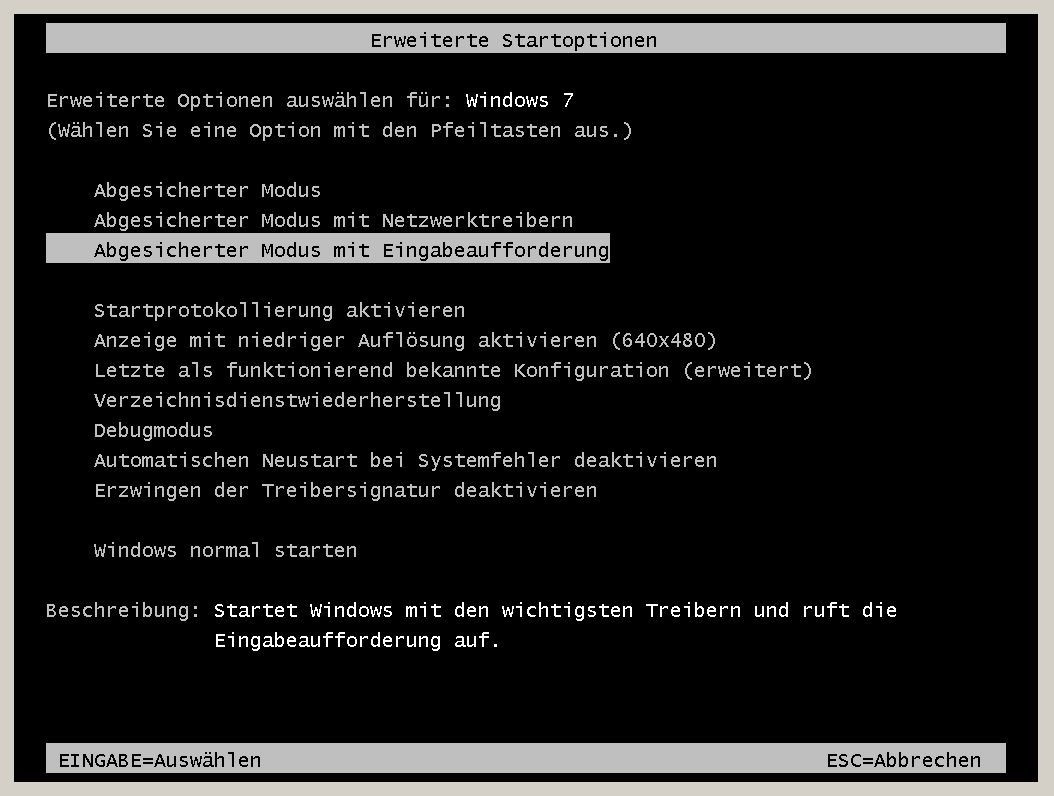
Ich starte jetzt nochmal den abgesicherten Modus um weitere Inhalte zu löschen.