
Aktualne wskazówki – 19 września 2026 r.
Nie usuwaj ręcznie folderu WinSxS ani jego plików. Nie przejmuj własności i nie nadawaj grupie Wszyscy pełnej kontroli. Microsoft ostrzega przed problemami z uruchamianiem i aktualizacjami. Zachowany poniżej eksperyment z 2013 r. nie jest aktualną poradą; ówczesna kopia nie dowodzi sprawdzonego odtworzenia ani długotrwałej niezawodności.
Najpierw wykonaj niezależną kopię ważnych plików i sprawdź wolne miejsce w Eksploratorze. Windows 11: Ustawienia → System → Pamięć → Zalecenia dotyczące oczyszczania. Przejrzyj każdą kategorię i wybierz tylko zbędne dane. Nie usuwaj bez zastanowienia Pobranych, zawartości Kosza ani poprzednich instalacji Windows; te ostatnie mogą być potrzebne do powrotu.
Windows automatycznie oczyszcza także magazyn składników. Ręczne uruchomienie DISM /StartComponentCleanup usuwa zastąpione składniki bez zwykłego 30-dniowego okresu oczekiwania; /ResetBase dodatkowo ogranicza odinstalowywanie już zainstalowanych aktualizacji. Nie są to odwracalne porady do rutynowego stosowania.
Jeśli pliki WinSxS już usunięto lub zmieniono uprawnienia, przerwij usuwanie. Przed naprawą zabezpiecz dane i zaplanuj sprawdzone odtworzenie albo fachową pomoc. Nie przeprowadzono nowego testu Windows.
Źródła i bezpieczne kopie
Historyczny oryginalny opis – 22.09.2013
Usuń folder winsx
Przeglądając jedną z moich maszyn wirtualnych, znalazłem WINSXS w folderze Windows. Maszyny miały dyski o pojemności zaledwie 20 GB, więc musiałem ostrożnie gospodarować miejscem.
Przed usuwaniem plików rozpocząłem wykonywanie kopii, aby w najgorszym przypadku odtworzyć dane maszyny wirtualnej. Czytelnikom również zaleciłem kopię komputera lub laptopa przed usuwaniem.
Uruchomiłem tworzenie kopii, zrobiłem przerwę na kawę i w końcu operacja się zakończyła.
Zaznaczyłem wszystkie pliki i foldery w WINSXS skrótem Ctrl+A i nacisnąłem Shift+Delete, aby usunąć je z pominięciem Kosza.
Pierwszy komunikat mówił, że nie można usunąć pliku. Wybrałem Pomiń, aby usunąć pliki, które nie były używane.
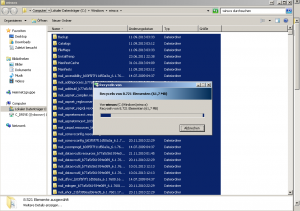
Pierwsze zwykłe usuwanie zwolniło tylko kilka MB. Następnie przejąłem własność całego folderu i nadałem grupie Wszyscy pełną kontrolę. Kolejne usuwanie zwolniło ponad 3 GB, zmniejszając rozmiar folderu.
Potem ponownie uruchomiłem tryb awaryjny, aby usunąć więcej zawartości.