
For automatisk at starte oprydning af CCleaner, fortsætte som følger.
på Windows 7
- Start
- Programmer
- Tilbehør
- Systemprogrammer
- Planlægning af opgaver
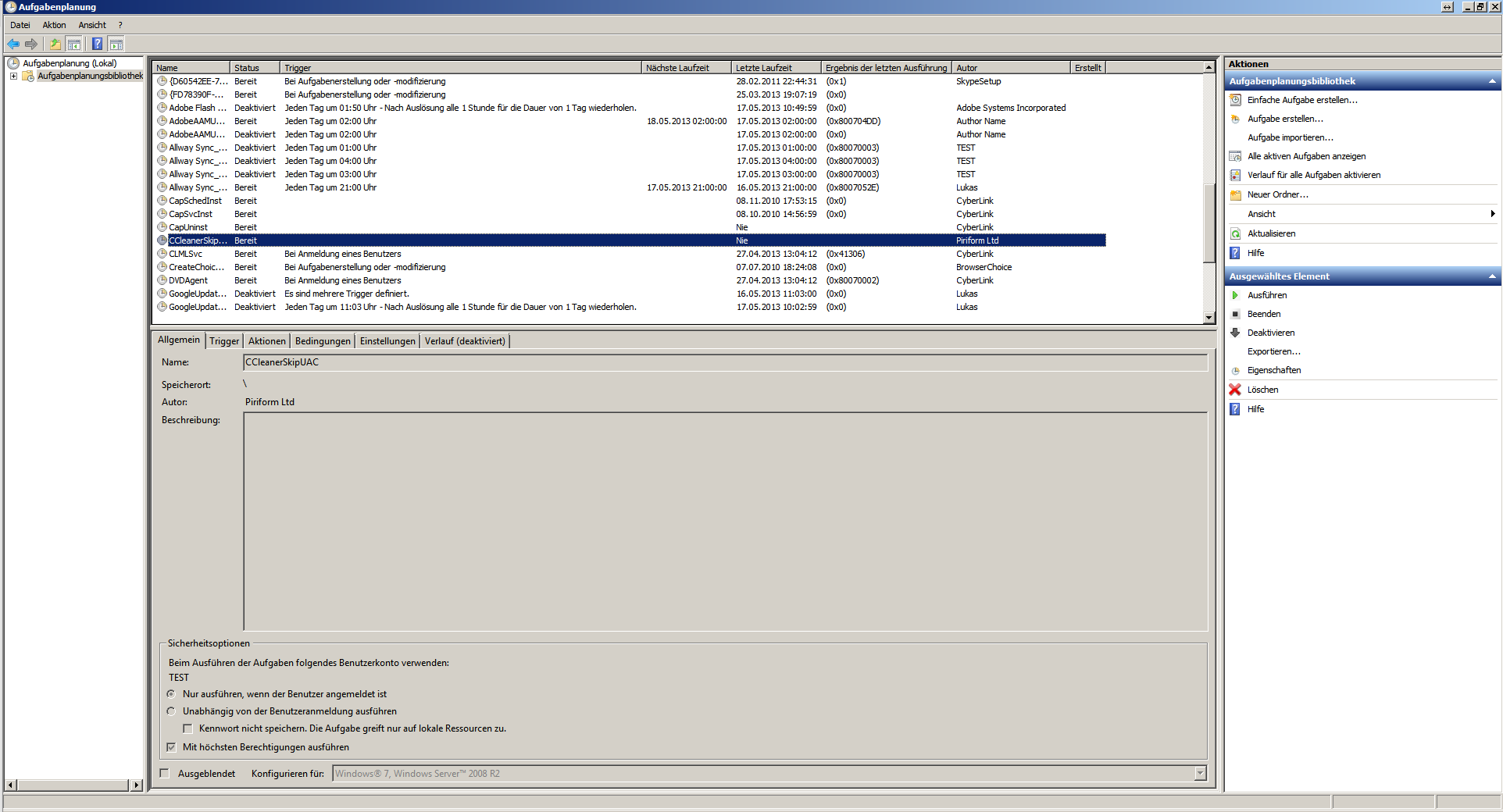 Opgave planlægning bibliotek på Windows 7 [/ billedtekst]
I opgaveplanlægningsoversigten klikker du på Task Planning Library.
Som standard er en indgang allerede oprettet, når CCleaner er installeret på Windows 7. Hvis det ikke blev oprettet, højreklik på Opgavebibliotek og tilføje en ny opgave. Vælg derefter stien til ccleener.exe fra og som et argument du indtaster efter C:\ Programme\ CCleaner\ CCleaner.exe / bil a.
Så du dobbeltklik på CCleaner post i opgaven planlægning biblioteket. Nu åbnes følgende vindue.
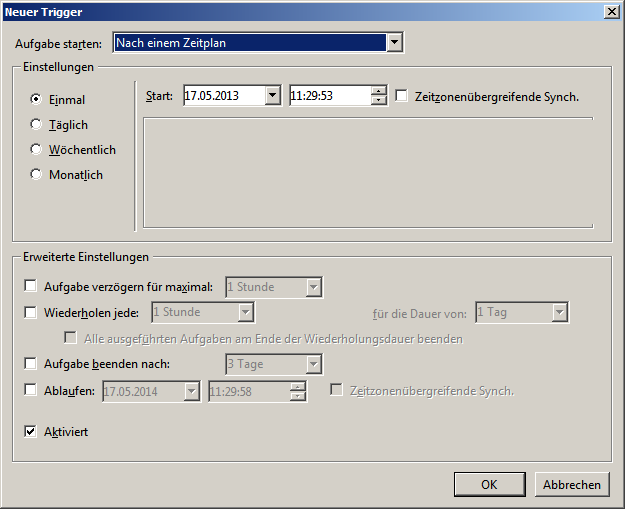 Tid i Trigger – Indtast opgaveplanlægning Windows 7 [/ billedtekst]
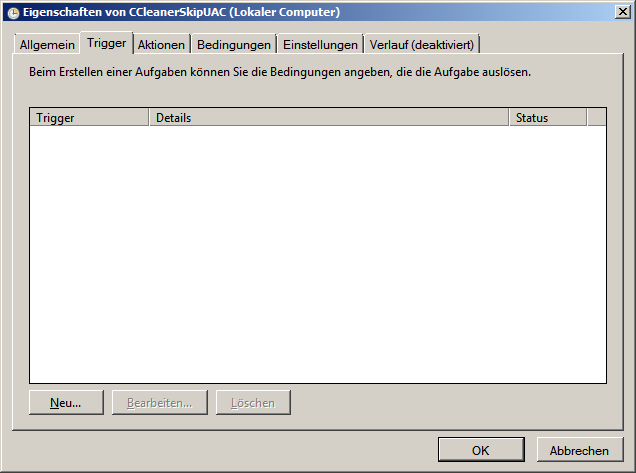
Vælg nu Trigger- fanebladet og tilføj en ny udløser. BEMÆRK vælger en tid, hvor din PC eller notesbog er den mindst travle.
Nu går du til fanen Handlinger.
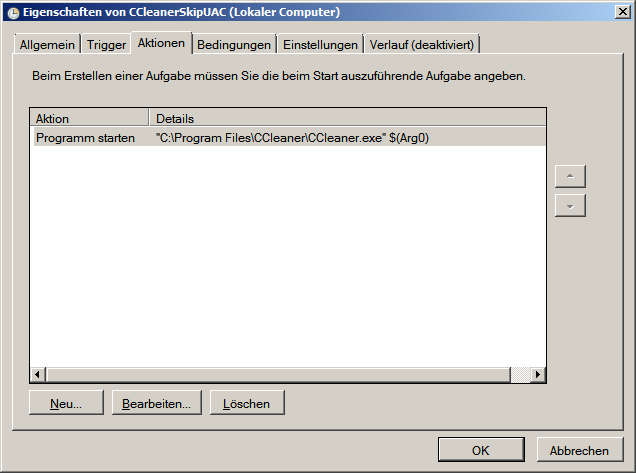 Handlinger fane Windows 7 Task Planning [/ billedtekst]
Nu går med et dobbeltklik på Start-program derefter åbner følgende vindue.
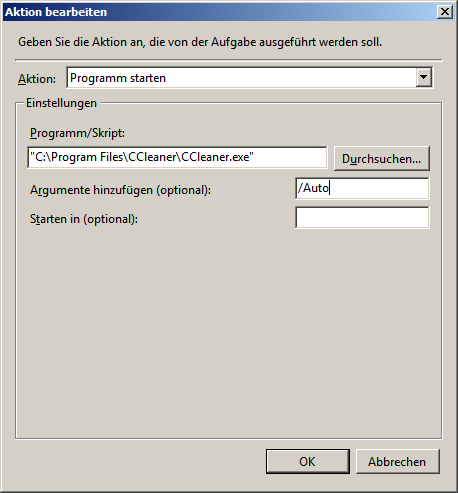 Redigér argumenter – Windows 7 Task Planning [/ billedtekst]
Så skriver du det ned. Tilføj argumenter (valgfrit): Felt / bil ind.
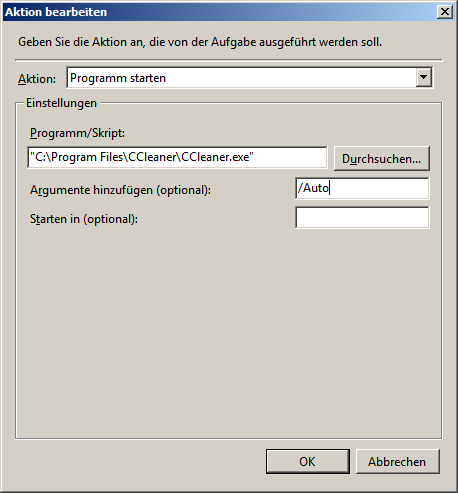 Nu kun bekræfte med OK og din CCleaner starter og renser din computer på det tidspunkt, du vælger.