
For å starte opprydding av CCleaner automatisk, fortsett som følger.
på Windows 7
- Start
- Programmer
- Tilbehør
- Systemprogrammer
- Oppgaveplanlegging
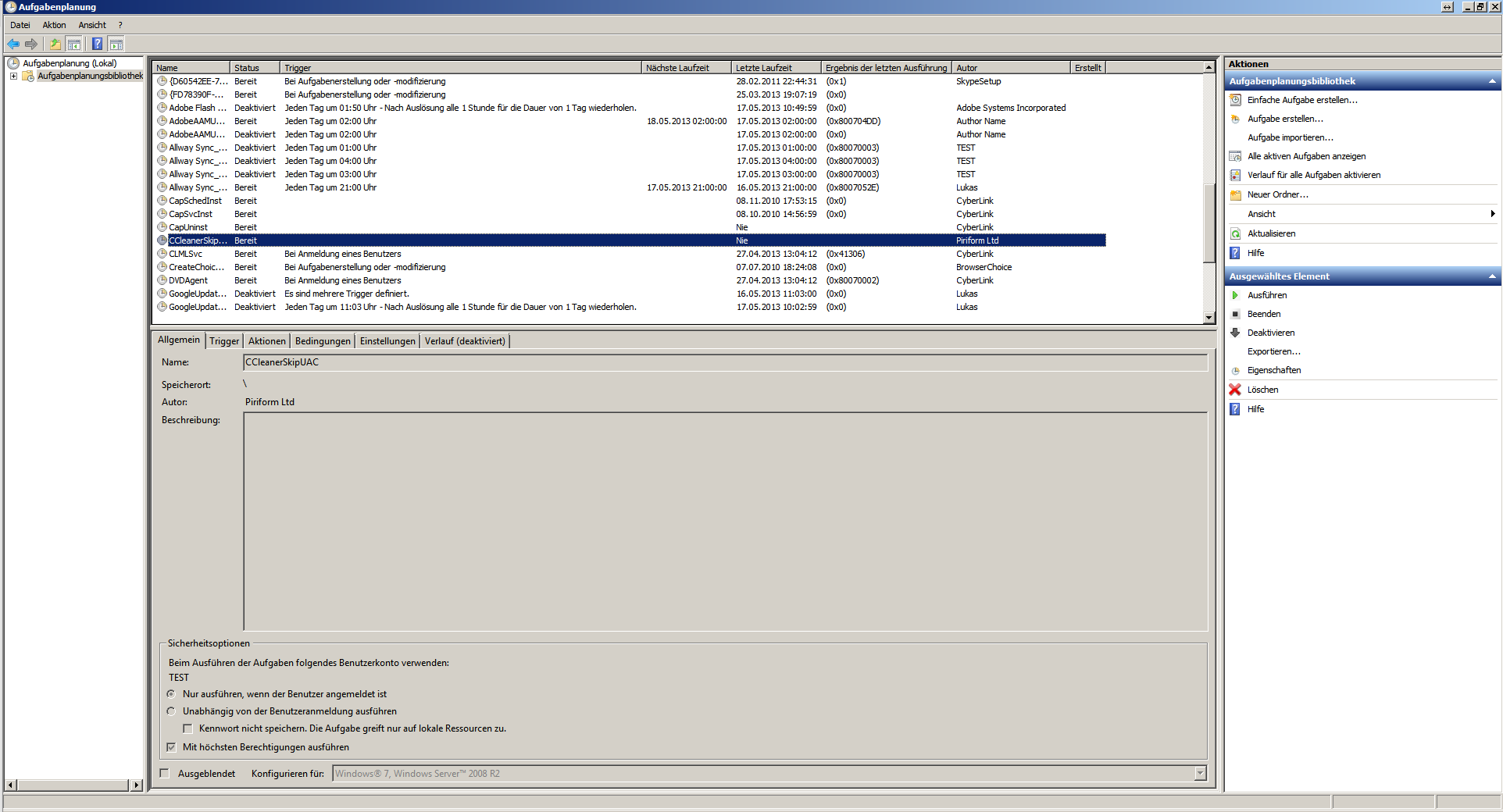
I oppgaveplanleggingsoversikten klikker du på Oppgaveplanlegging bibliotek.
Som standard opprettes en oppføring allerede når CCleaner er installert på Windows 7. Hvis den ikke ble opprettet, høyreklikk Task Scheduling Library og legg til en ny oppgave. Velg deretter veien til ccleaner.exe fra og som et argument du angir etter C:\Program\CCleaner\CCleaner.exe / bil a.
Deretter dobbeltklikker du på CCleaner-oppføringen i oppgaveplanleggingsbiblioteket. Nå åpner det følgende vinduet.
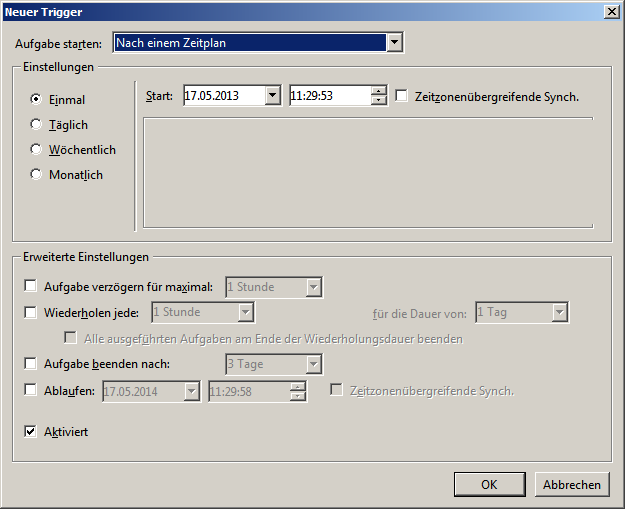
Velg nå kategorien Trigger og legg til en ny utløser. ÅTENSJON velger en tid når PC-en eller bærbar PC-en er minst opptatt.
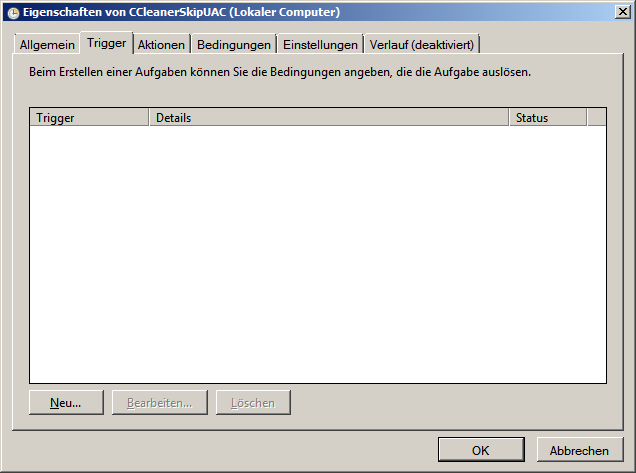
Nå går du til fanen Handlinger.
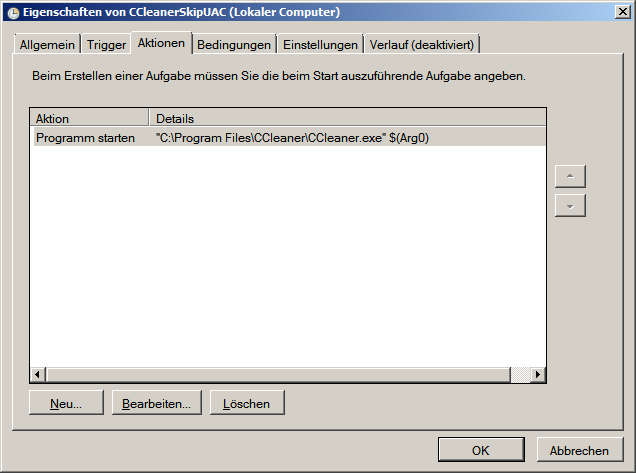 Handlinger fanen Windows 7 oppgaveplanlegging[/kapting]
Nå går du med et dobbeltklikk på Start-programmet og åpner det følgende vinduet.
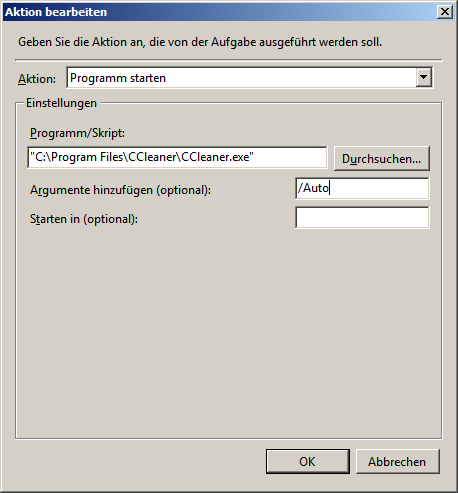 Rediger argumenter – Windows 7 Oppgaveplanlegging
Så skriver du det ned. Legg til argumenter (valgfritt): Felt/bil i.
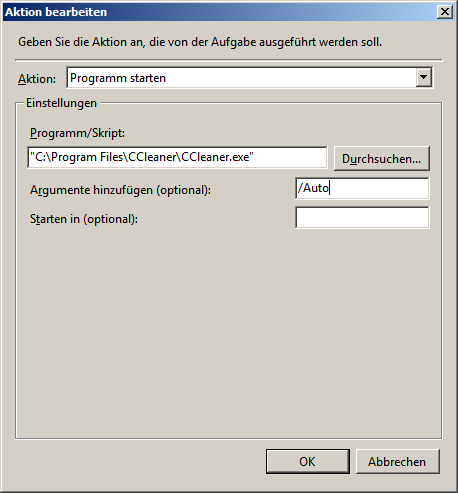 Nå bare bekrefte med OK og CCleaner starter og renser datamaskinen på det tidspunktet du velger.