
Aby automatycznie rozpocząć czyszczenie CCleaner, postępuj w następujący sposób.
w systemie Windows 7
- Start
- Programy
- Dodatki
- Programy systemowe
- Planowanie zadań
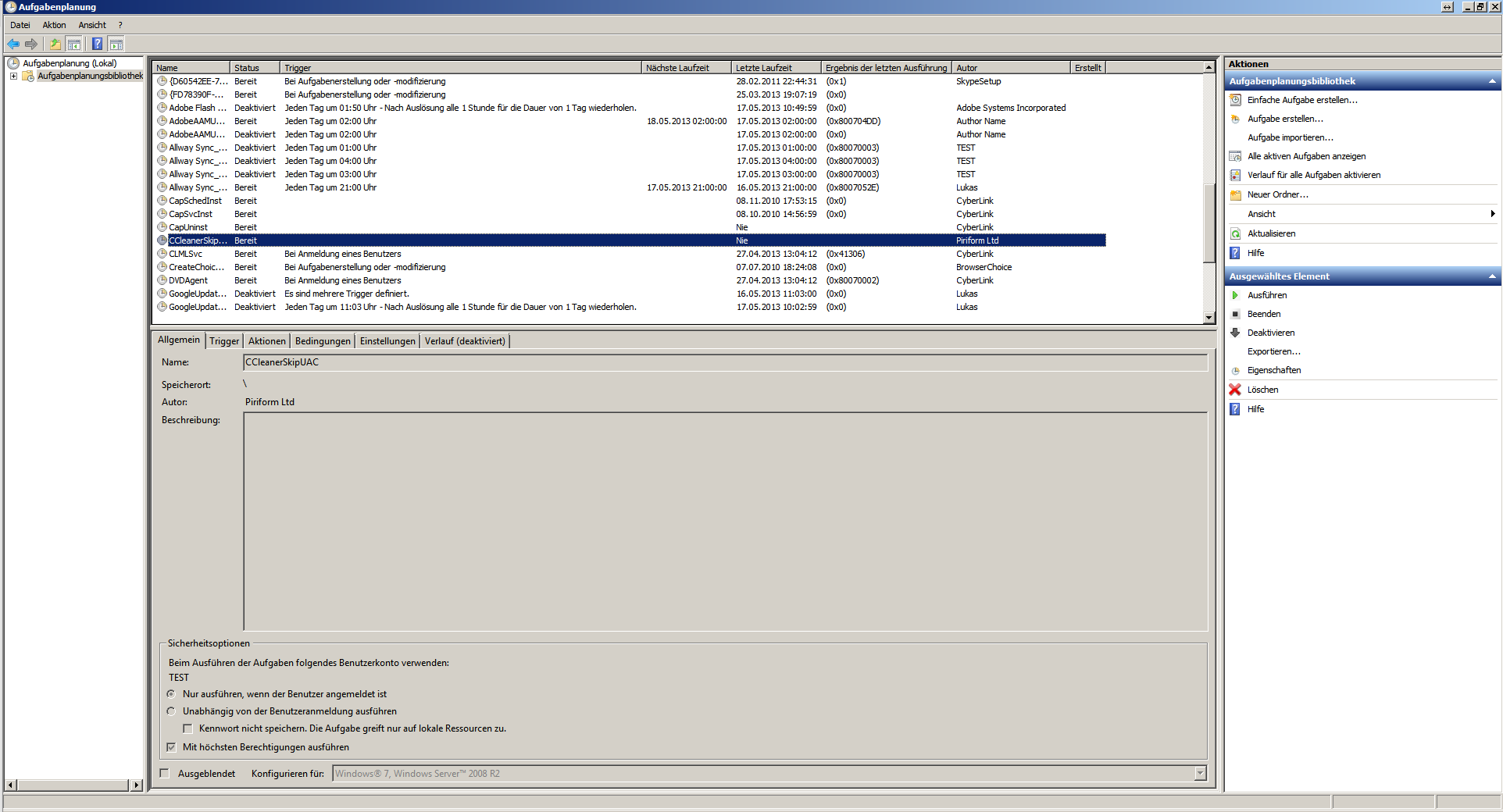 Harmonogram zadań biblioteki na Windows 7 [/ caption]
W przeglądzie planowania zadania kliknij na Biblioteka planowania zadań.
Domyślnie, wpis jest już utworzony, gdy CCleaner jest zainstalowany w systemie Windows 7. Jeśli nie został utworzony, kliknij prawym przyciskiem myszy Task Scheduling Library i dodaj nowe zadanie. Następnie wybierz ścieżkę do ccleaner.exe z i jako argument można wprowadzić po C:\ Programme\ CCleaner\ CCleaner.exe / samochód „Oprogramowanie“ specjalnie zaprojektowane lub zmodyfikowane do „użytkowania“ urządzeń wyszczególnionych w pozycji 1C010.c.
Następnie kliknij dwukrotnie na wpis CCleaner w bibliotece planowania zadań. Teraz otwiera się następujące okno.
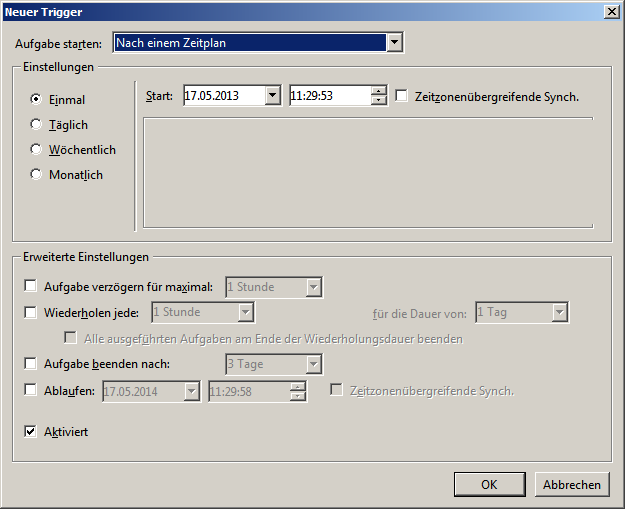 Czas w Trigger – Enter Task Planning Windows 7 [/ podpisy]
Teraz wybierz kartę Trigger i dodaj nowy spust. UWAGA wybiera czas, kiedy komputer lub notes jest najmniej zajęty.
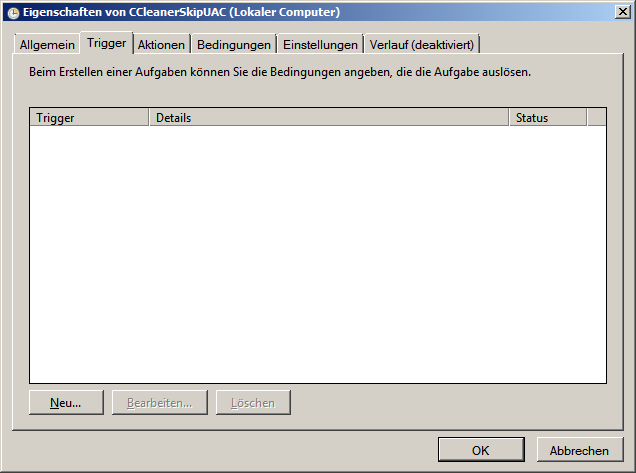
Teraz idź do zakładki Akcje.
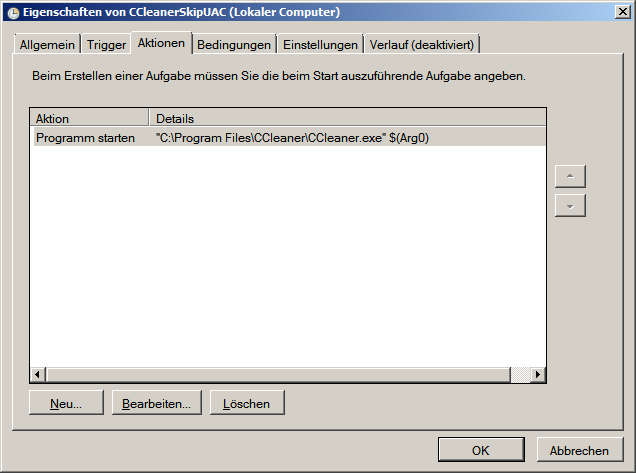 Akcje zakładka Planowanie zadań Windows 7 [/ podpisy]
Teraz idzie z podwójnym kliknięciem na Program Start, a następnie otwiera następujące okno.
[podpisy id = „załącznik 60561“ wyrównać = „aligncenter“ szerokość = „278“]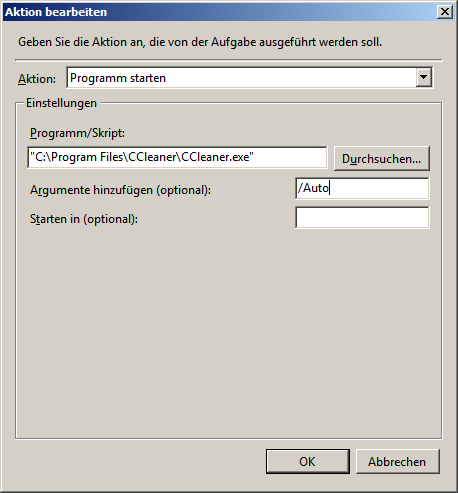 Edytuj argumenty – Planowanie zadań Windows 7 [/ podpisy]
Potem to zapiszesz. Dodaj argumenty (opcjonalne): Pole / samochód w środku.
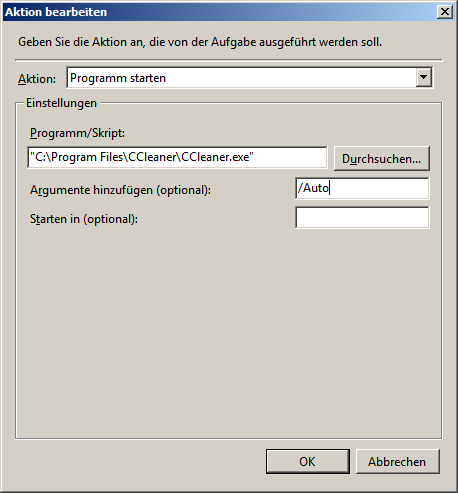 Teraz tylko potwierdzić z OK i CCleaner zaczyna i czyści komputer w momencie wyboru.