
CCleanerin puhdistus aloitetaan automaattisesti seuraavasti.
Windows 7:ssä
- Alku
- Ohjelmat
- Lisävarusteet
- Järjestelmäohjelmat
- Tehtävän suunnittelu
[kaption id=“attachment 60556″ line=“aigncenter“ leveys=“300″]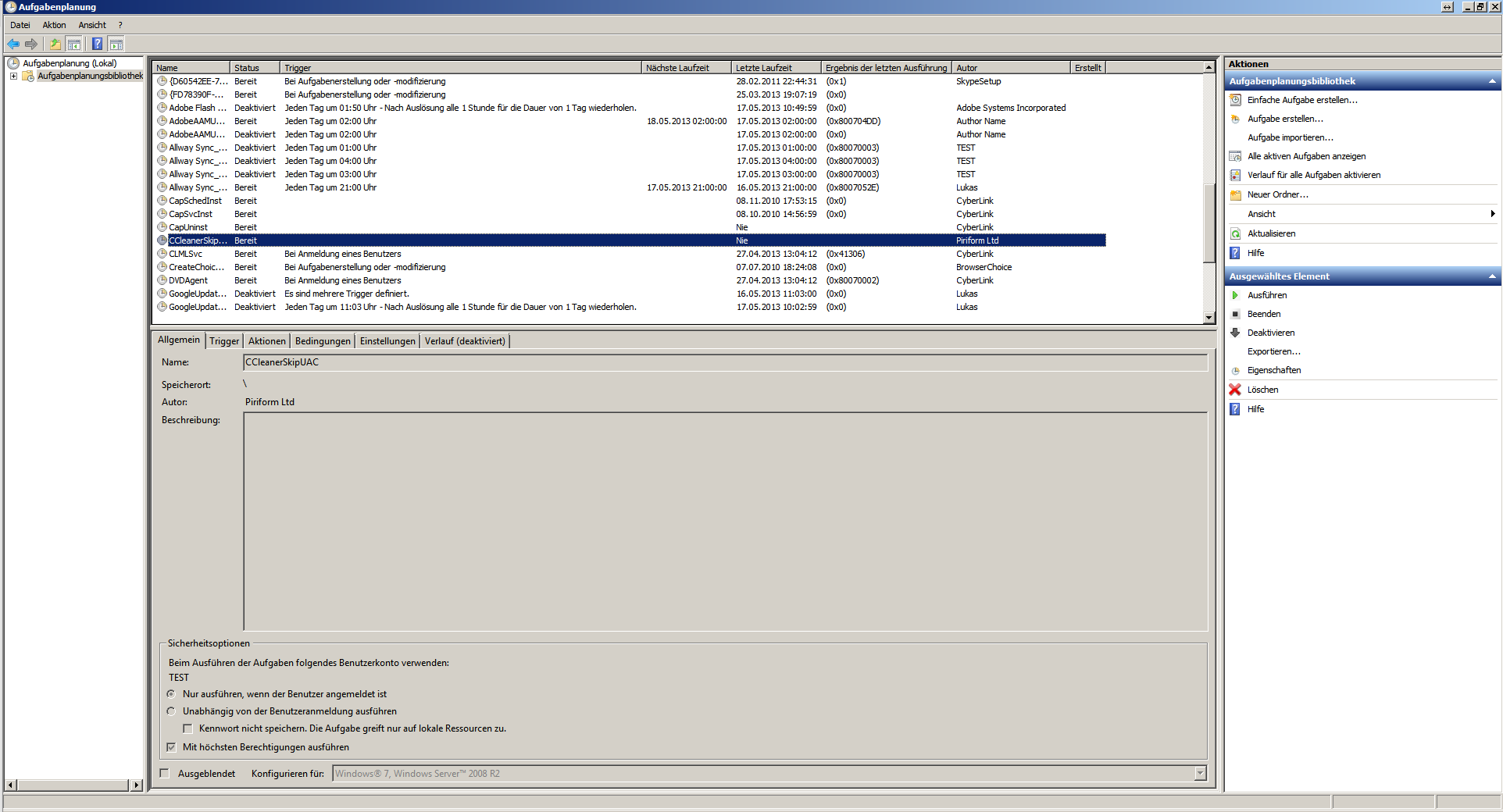 Tehtäväaikataulukirjasto Windows 7[/caption]
Tehtäväsuunnittelun yleiskatsauksessa napsautat Tehtävänsuunnittelun kirjasto.
Oletuksena, merkintä on jo luotu, kun CCleaner on asennettu Windows 7. Jos sitä ei luotu, napsauta Task Scheduling -kirjastoa oikein ja lisää uusi tehtävä. Valitse sitten polku cleaner.exe alkaen ja argumenttina kirjoitat jälkeen C:\ohjelma\CCleaner\CCleaner.exe / auto a.
Sitten kaksoisnapsautat CCleaner-merkintää tehtäväaikataulukirjastossa. Nyt seuraava ikkuna aukeaa.
[kaption id=“attachment 60559″ consent=“aigncenter“ leveys=“300″]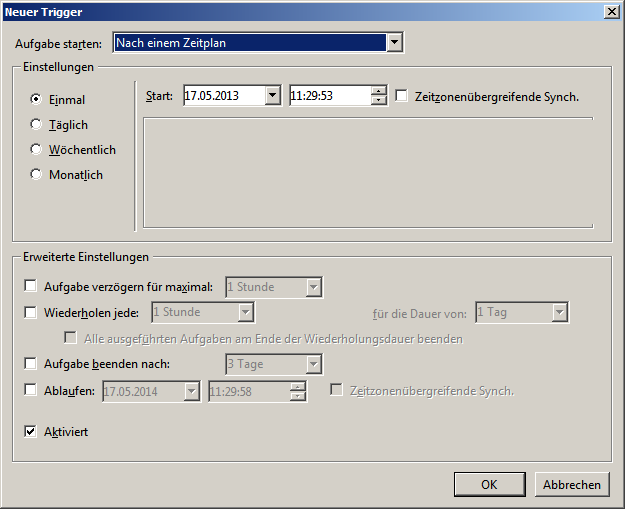 Aika Trigger – Syötä tehtävän suunnittelu Windows 7[ / Caption]
Valitse nyt Trigger-välilehti ja lisää uusi liipaisin. HUOMIO Valitsee ajan, jolloin tietokone tai muistikirja on vähiten kiireinen.
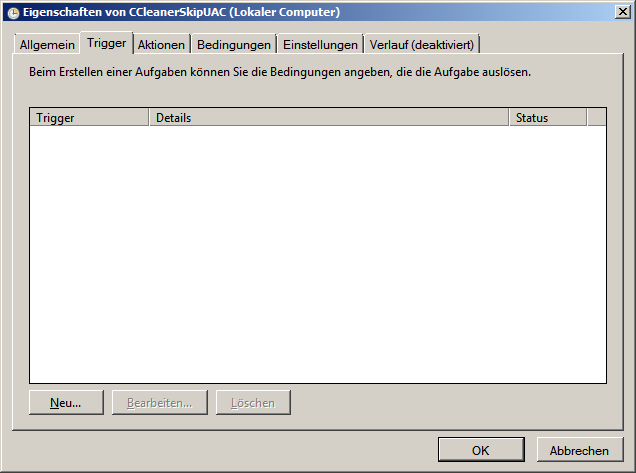
Nyt menet Toiminta-välilehteen.
[kaption id=“attachment 60560″ consent=“aigncenter“ leveys=“300″]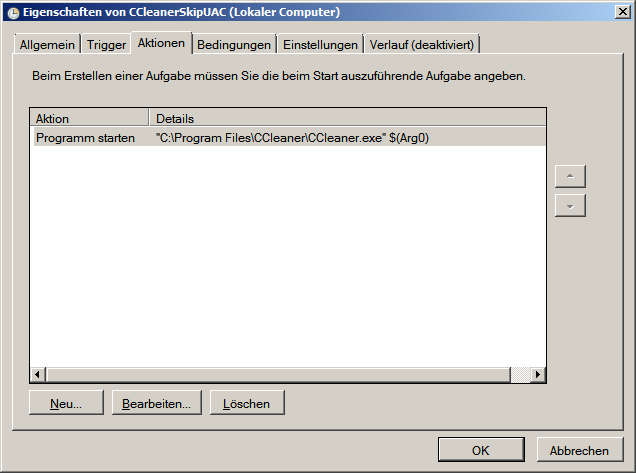 Toimintovälilehti Windows 7 Tehtävän suunnittelu[/caption]
Nyt menee kaksinkertainen napsautus Käynnistä ohjelma sitten avaa seuraavan ikkunan.
[kaption id=“attachment 60561″ consent=“aigncenter“ leveys=“278″]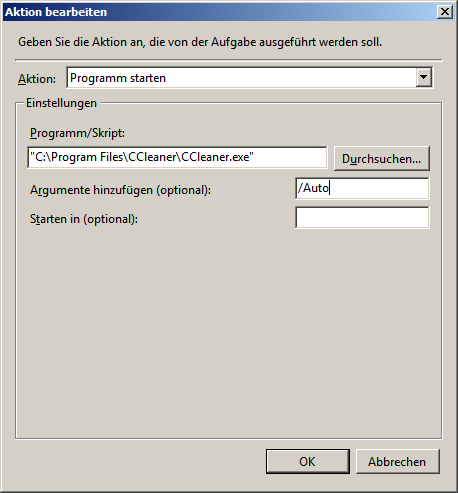 Muokkaa argumentteja – Windows 7 -tehtäväsuunnittelu[/caption]
Kirjoita se ylös. Lisätään argumentteja (valinnainen): Kenttä/auto sisään.
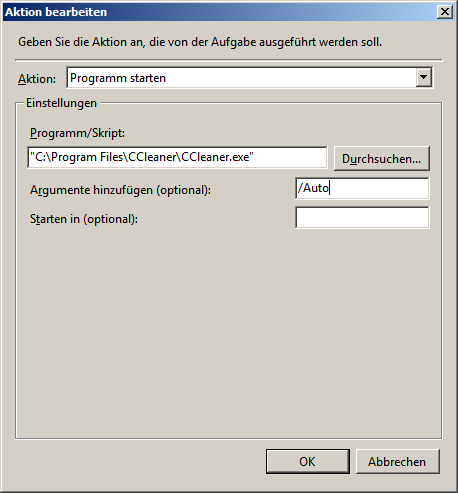 Nyt vain vahvistaa OK ja CCleaner alkaa ja puhdistaa tietokoneen aikana valitset.