Wondershare Recoverit: Datenrettung richtig einschätzen
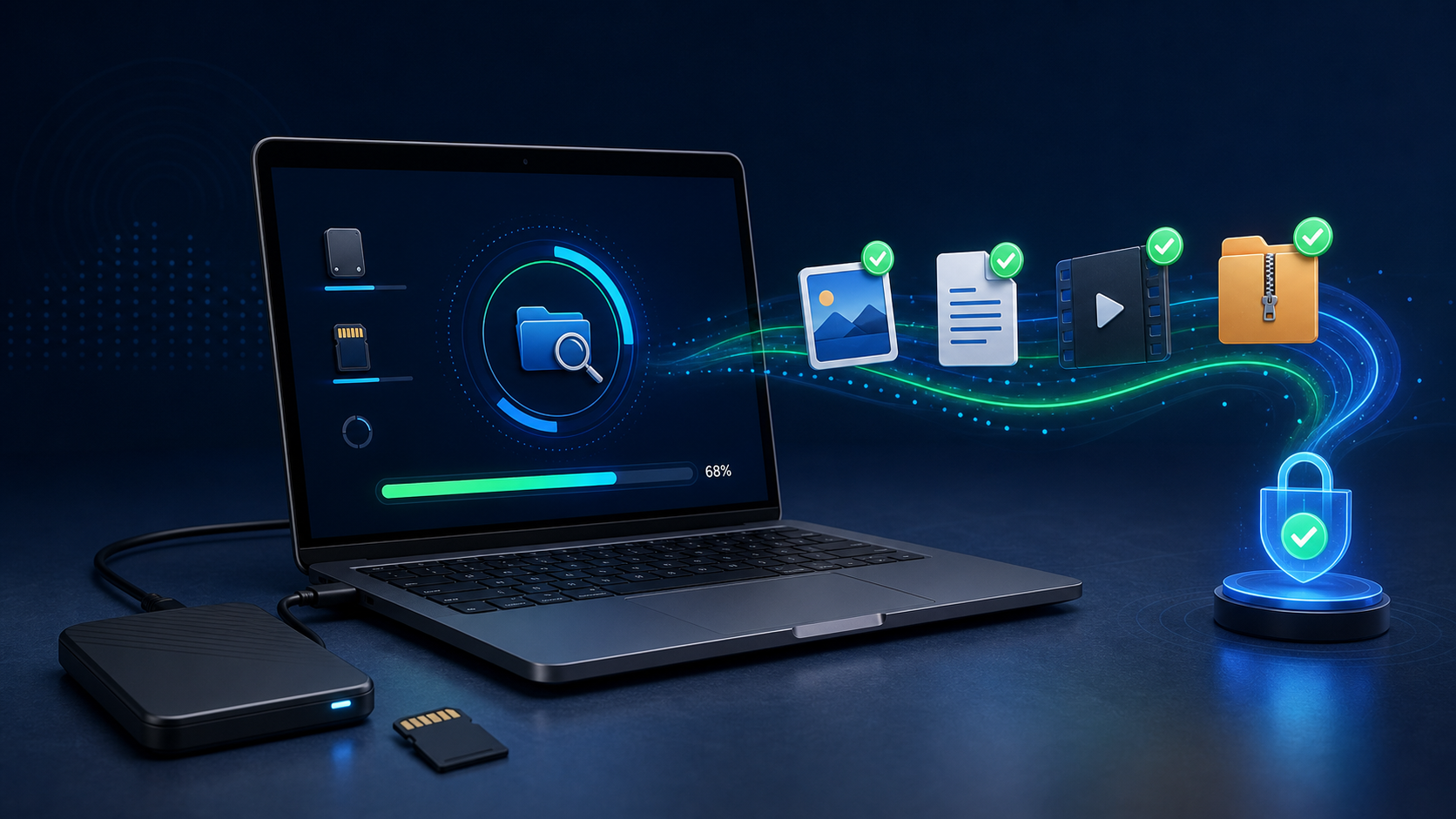
Wondershare Recoverit durchsucht Laufwerke, Speicherkarten und weitere unterstützte Datenträger nach gelöschten oder verlorenen Dateien. Dieser Überblick ordnet die wichtigsten Funktionen ein und zeigt, für wen sich das Produkt eignet und welche Grenzen vor dem Kauf bedacht werden sollten.
Werbung / Affiliate-Link: Dieser Beitrag enthält einen Awin-Partnerlink zu Wondershare. Bei einem Kauf kann eine Provision entstehen; der Preis ändert sich dadurch nicht. Die Einordnung bleibt redaktionell unabhängig.
Wondershare Recoverit kurz eingeordnet
Recoverit ist Datenrettungssoftware, keine Backup-Lösung. Das Programm kann Dateisysteme analysieren, gefundene Dateien in einer Vorschau anzeigen und wiederherstellbare Daten auf ein anderes Laufwerk kopieren. Ob eine Datei vollständig zurückkommt, hängt vom Defekt, vom Dateisystem und besonders davon ab, ob ihre Speicherbereiche bereits überschrieben wurden.
* Awin-Partnerlink. Preise, Funktionsumfang und Aktionen können sich ändern; maßgeblich sind die Angaben auf der verlinkten Herstellerseite. Stand der redaktionellen Prüfung: 25. Juli 2026.
Die wichtigsten Funktionen
Laufwerke und Wechselmedien scannen
Interne und externe Laufwerke, USB-Speicher und Speicherkarten können je nach System analysiert werden. Der betroffene Datenträger sollte danach möglichst nicht mehr beschrieben werden.
Dateitypen filtern und prüfen
Gefundene Fotos, Videos, Dokumente und Archive lassen sich sortieren. Eine funktionierende Vorschau ist ein gutes Indiz, aber keine Garantie für eine vollständig intakte Wiederherstellung.
Partitionen und besondere Szenarien
Die Software nennt unter anderem formatierte Datenträger, verlorene Partitionen, NAS- und RAID-Szenarien. Komplexe oder physisch beschädigte Systeme gehören eher in ein spezialisiertes Labor.
Foto- und Videoreparatur
Zusätzliche Module können beschädigte Medien nach einer Rettung analysieren. Rekonstruktionen können Artefakte enthalten und dürfen nicht mit dem unveränderten Original verwechselt werden.
Wiederherstellungsziel
Gerettete Dateien müssen auf einem anderen Datenträger gespeichert werden, damit noch nicht gelesene Bereiche der Quelle nicht überschrieben werden.
Stärken und mögliche Nachteile
Stärken
- geführter Scan für viele gängige Dateitypen
- Vorschau und Filter erleichtern die Auswahl
- Unterstützung verschiedener Speicherquellen
- kostenloser Scan kann vor dem Kauf Hinweise liefern
Zu beachten
- keine Datenrettung kann Erfolg garantieren
- SSDs mit TRIM reduzieren die Chancen oft stark
- physische Defekte erfordern professionelle Ausrüstung
- rekonstruierte Dateien können unvollständig oder beschädigt sein
Für wen eignet sich die Software?
- Privatanwender nach versehentlichem Löschen
- Fotografen mit logisch beschädigten Speicherkarten
- IT-Verantwortliche bei nichtkritischen logischen Verlustfällen
- Nutzer, die vor dem Kauf erst einen Scan und eine Vorschau prüfen möchten
Vor dem Kauf prüfen
- Sofort jede weitere Nutzung des betroffenen Datenträgers stoppen
- Software niemals auf der Quelle installieren
- Gerettete Dateien auf ein separates Laufwerk schreiben
- Bei Klickgeräuschen oder Verbindungsabbrüchen nicht weiter scannen
- Unersetzliche Geschäftsdaten direkt von einem Labor beurteilen lassen
Die kostenlose Testmöglichkeit sollte mit realistischen eigenen Dateien und dem vorgesehenen Gerät genutzt werden. Besonders wichtig sind Exportqualität, Geschwindigkeit, unterstützte Formate sowie die Frage, welche Funktionen lokal und welche online arbeiten. Lizenzbedingungen, automatische Verlängerung, Hauptversions-Upgrades und mögliche Zusatzkontingente sollten vor der Bestellung kontrolliert werden.
Fazit
Recoverit kann bei logisch gelöschten Dateien eine hilfreiche erste Option sein. Entscheidend ist korrektes Vorgehen: Quelle stilllegen, nur lesend scannen und auf ein anderes Medium retten. Bei physischem Schaden oder unersetzlichen Daten ist ein professionelles Labor die sicherere Wahl.