
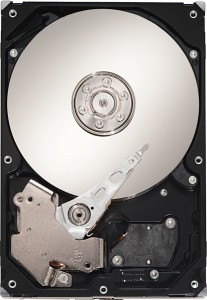
Formatierung einer „Western Digital My Passport“ Festplatte in Windows und Mac
Aktualisierung: 9. September 2026
Formatieren löscht die Daten des ausgewählten Volumes beziehungsweise Geräts. Es ist keine Datenrettung. Bei unlesbaren wichtigen Dateien ohne unabhängige Kopie: abbrechen, nicht formatieren oder initialisieren. Das Wort eventuell im Alttext verharmlost den Datenverlust. Windows war auch damals nicht auf FAT32 beschränkt; das alte WD-FAT32-Werkzeug ist hier keine heutige Empfehlung.
Für gemeinsame Nutzung unter Windows und macOS kommt exFAT infrage. NTFS erlaubt standardmäßig Lesen und Schreiben unter Windows, unter macOS nur Lesen. APFS ist eine Mac-Option, kein allgemeines Austauschformat für Windows. Prüfen Sie zusätzliche Geräte anhand ihres Handbuchs. Keine dieser Optionen ersetzt eine Sicherung.
Vorher alle benötigten Dateien auf einen anderen Datenträger kopieren und wichtige Kopien öffnen. Das Ziel anhand von Name, Kapazität und Anschluss identifizieren. Mehrere Partitionen beachten; bei unklarem Löschumfang stoppen. Eine stabile Verbindung sicherstellen.
Windows: Nur bei erkanntem, eindeutig identifiziertem externem Volume im Explorer unter Dieser PC per Rechtsklick Formatieren öffnen. Dateisystem und Ziel erneut prüfen, erst dann Starten und die Datenverlustwarnung bestätigen. Mac: Im Festplattendienstprogramm Alle Geräte einblenden; Gerät und Volume unterscheiden. Das Löschen des ganzen Geräts betrifft sämtliche darauf gespeicherten Daten. Apples unten verlinkte Geräteanleitung nur nach vollständiger Sicherung und Prüfung von Format und Partitionsschema verwenden.
Danach eine unwichtige Testdatei kopieren, sicher auswerfen, neu verbinden und öffnen; bei Austausch auf beiden Systemen prüfen. Sicherung behalten. Erfolg beweist nicht, dass ein zuvor auffälliges Laufwerk zuverlässig ist. Redaktionelle Quellenprüfung, kein eigener Hardwaretest.
FAT32 unterstützt keine einzelnen Dateien ab 4 GiB. 32 GB ist keine allgemeine Partitionsgrenze dieses Dateisystems. Die pauschale Aussage zu unsichtbaren Mac-Dateien im Alttext ist keine belastbare Fehlerdiagnose.
Western Digital: 51125; Apple: Disk Utility; Microsoft: NTFS / exFAT / FAT32.
Historische Anleitung von 2013 – überholte und fehlerhafte Angaben
Anleitung zur Formatierung eines Mac OS X
- Eingeschaltete „Western Digital My Passport“ Festplatte an eingeschalteten Computer anschließen
- Finder öffnen und den Ordner „Anwendungen“ öffnen
- Im Ordner „Dienstprogramme“ Programm für angeschlossene Festplatte öffnen
- Das neu zu formatierende Laufwerk auswählen
- „Entfernen“ klicken und Menüfenster öffnen, „FAT32“ auswählen, vielleicht ist die Eingabe des Namen der Festplatte erforderlich
- „Entfernen“ auswählen, im erscheinenden Dialogfenster ebenfalls „Entfernen“ auswählen
Fertig!
Anleitung zur Formatierung eines Windows PC
- Heruntergeladenes Dienstprogramm „Western Digital FAT32“ installieren
- Eingeschaltete „Western Digital My Passport“ Festplatte an eingeschalteten Computer anschließen
- Dienstprogramm öffnen und gewünschte externe Festplatte auswählen, „Partition FAT32 original wiederherstellen“ muss ausgewählt werden
- „Start“ anklicken, Warnhinweis mit „OK“ bestätigen, anschließend „Ja“ auswählen um Befehlsaufforderung zu umgehen
Fertig!
Tipps und Warnhinweise
Wichtige Punkte, die man beachten soll:
- Sicherheitskopie wichtiger Daten VOR der Formatierung erstellen
- Wenn ein Laptop neu formatiert werden soll, dann muss überprüft werden, ob er angeschlossen ist.
- Nur Daten kleiner als 4GB können von FAT32 Dateisysteme erkannt werden
- Mac OS X: unsichtbare Dateien werden erstellen, bei Windows Fehlermeldung, verschoben oder geänderte Datei wird unbrauchbar
- Mac OS X 10.6: NTFS-Formate können gelesen aber nicht umgeschrieben werden