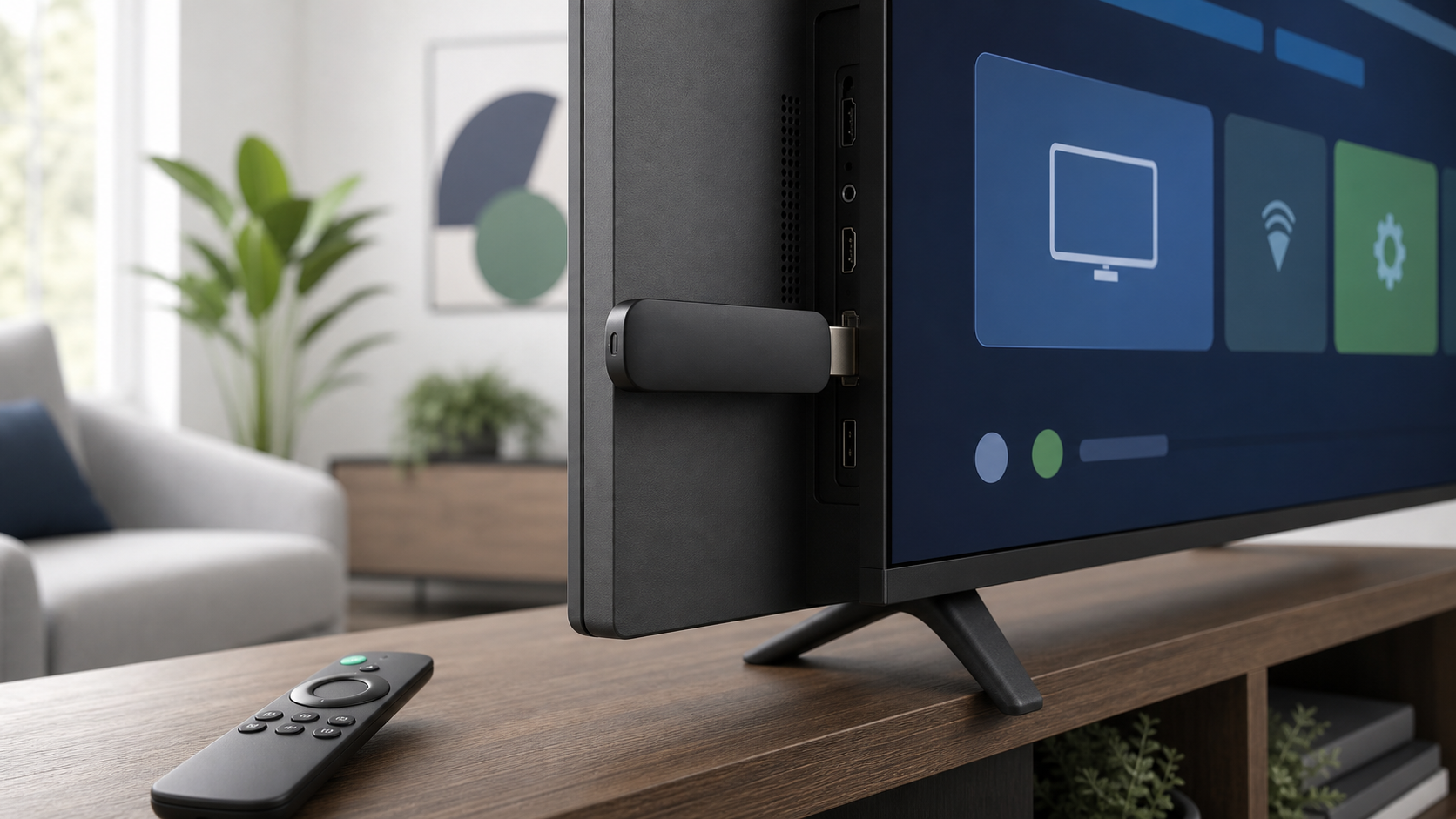
Android TV Stick einrichten: Schritt-für-Schritt-Anleitung
Ein Android-TV-Stick macht aus einem Fernseher mit HDMI-Anschluss in wenigen Minuten ein Streaming-Gerät. Diese Anleitung führt herstellerneutral durch Anschluss, WLAN-Einrichtung, Google-Konto, Apps und die wichtigsten Einstellungen für Bild, Ton, Datenschutz und Sicherheit.
Werbung / Affiliate-Links: Als Amazon-Partner verdiene ich an qualifizierten Verkäufen. Für dich ändert sich der Preis dadurch nicht.
Passende Android-TV-Sticks
Wer noch keinen Stick besitzt, findet hier zwei sinnvolle 4K-Modelle. Beide bieten Android beziehungsweise Google TV, Sprachfernbedienung und Zugriff auf gängige Streaming-Apps. Preise und Verfügbarkeit können sich bei Amazon jederzeit ändern.
Xiaomi TV Stick 4K (2. Generation) – die ausgewogene Wahl
- 4K-Ausgabe mit Dolby Vision und HDR10+
- Wi-Fi 6 und Google Cast
- Sprachfernbedienung sowie Dolby Atmos und DTS:X
- geeignet, wenn ein kompakter, aktueller Allround-Stick gesucht wird
STRONG LEAP-NOVA-X – mehr Speicher und Reserven
- 4K Ultra HD mit Dolby Vision, HDR10+ und Dolby Audio
- 32 GB Speicher und Wi-Fi 6
- Android 14, HDMI 2.1 und Sprachsteuerung
- interessant, wenn viele Apps oder mehr Speicherreserven wichtig sind
* Partnerlink: Bei einem qualifizierten Kauf kann eine Provision entstehen. Die Auswahl erfolgte redaktionell anhand von Betriebssystem, Ausstattung, Verfügbarkeit und Eignung für diese Anleitung; Stand: 22. Juli 2026.
Das wird benötigt
- Fernseher oder Monitor mit freiem HDMI-Anschluss und HDCP-Unterstützung
- Android-TV- oder Google-TV-Stick mit Fernbedienung
- das mitgelieferte Netzteil und USB-Kabel
- WLAN-Zugang; möglichst das 5-GHz-Netz bei kurzer Entfernung zum Router
- optional ein Google-Konto für Play Store, Apps und Synchronisierung
- optional ein Smartphone für die schnellere Einrichtung
Wichtig: Den Stick möglichst mit dem mitgelieferten Netzteil an einer Steckdose betreiben. Der USB-Anschluss des Fernsehers liefert nicht bei jedem Modell genug Strom. Typische Folgen sind Neustarts, Ruckler oder Verbindungsabbrüche.
1. Stick anschließen
- Fernseher ausschalten.
- TV-Stick direkt oder über die mitgelieferte HDMI-Verlängerung an einen freien HDMI-Port anschließen.
- USB-Kabel mit Stick und Netzteil verbinden, danach das Netzteil einstecken.
- Fernseher einschalten und über die Taste Source, Input oder Quelle den passenden HDMI-Eingang wählen.
Erscheint kein Bild, zuerst einen anderen HDMI-Port testen und kontrollieren, ob die Status-LED am Stick leuchtet. Bei sehr engem Platz hinter dem Fernseher verbessert eine HDMI-Verlängerung oft auch den WLAN-Empfang.
2. Fernbedienung koppeln
Bei vielen Geräten wird die Fernbedienung automatisch erkannt. Falls nicht, den Anweisungen auf dem Bildschirm folgen. Häufig müssen Zurück und Home einige Sekunden gleichzeitig gedrückt werden; bei Drittanbieter-Sticks kann die Tastenkombination abweichen.
3. Sprache, Region und WLAN einrichten
- Deutsch und die richtige Region auswählen.
- Das eigene WLAN wählen und das Kennwort eingeben.
- Bei der Einrichtung per Smartphone Bluetooth und WLAN aktivieren und den QR-Code auf dem Fernseher scannen. Alternativ Auf dem Fernseher einrichten oder Manuelle Einrichtung wählen.
- Eventuelle Systemupdates vollständig installieren. Das Gerät kann dabei mehrmals neu starten.
Für 4K-Streaming sollte die Verbindung stabil sein. 5 GHz ist meist schneller, hat aber eine geringere Reichweite; 2,4 GHz reicht weiter und kann bei größerer Entfernung zuverlässiger sein.
4. Google-Konto und Datenschutz
Ein Google-Konto ist für den Play Store und viele Komfortfunktionen nötig. Einige Google-TV-Geräte bieten außerdem einen eingeschränkten Basismodus ohne Konto. Bei einem gemeinsam genutzten Fernseher empfiehlt sich ein separates Haushaltskonto statt eines persönlichen Hauptkontos.
- Personalisierte Empfehlungen nur aktivieren, wenn sie gewünscht sind.
- Web- und App-Aktivitäten sowie Standortfreigaben bewusst prüfen.
- Diagnose- und Nutzungsdaten können in den Datenschutzeinstellungen eingeschränkt werden.
- Für Kinder ein Kinderprofil beziehungsweise eine PIN-Sperre einrichten, sofern das Gerät dies unterstützt.
- Käufe im Play Store durch PIN oder Bestätigung schützen.
5. Streaming-Apps installieren
Unter Apps den Google Play Store öffnen, den gewünschten Dienst suchen und Installieren wählen. Nur benötigte Apps installieren: Der interne Speicher vieler Sticks ist knapp, und unnötige Hintergrunddienste können das Gerät verlangsamen. Anschließend in den jeweiligen Streaming-Diensten anmelden.
Apps sollten möglichst ausschließlich aus dem Play Store stammen. APK-Dateien aus unbekannten Quellen erhöhen das Risiko für Schadsoftware und manipulierte Streaming-Angebote.
6. Bild, Ton und Fernsehersteuerung optimieren
- Auflösung: Unter Einstellungen → Anzeige und Ton die höchste stabile Auflösung wählen. Bei Flackern oder Aussetzern testweise von 4K auf 1080p wechseln.
- Bildrate und HDR: Automatische Anpassung aktivieren, sofern Fernseher und Stick sie zuverlässig unterstützen.
- Ton: Bei fehlendem Ton zunächst „Automatisch“ oder PCM/Stereo testen. Dolby-Formate benötigen kompatible Geräte in der gesamten HDMI-Kette.
- HDMI-CEC: Aktivieren, um Lautstärke und Ein/Aus möglichst mit einer Fernbedienung zu steuern. Hersteller verwenden dafür teils eigene Namen.
7. Updates und Sicherheit
- Unter Einstellungen → System → Info regelmäßig nach Systemupdates suchen.
- Im Play Store automatische App-Updates aktivieren.
- Ein langes, einzigartiges Google-Passwort und Zwei-Faktor-Authentifizierung verwenden.
- Bei Verkauf oder Weitergabe den Stick auf Werkseinstellungen zurücksetzen und aus dem Google-Konto entfernen.
Häufige Probleme lösen
| Problem | Lösung |
|---|---|
| Kein Bild | Richtigen HDMI-Eingang wählen, anderen HDMI-Port testen, Netzteil statt TV-USB verwenden. |
| Fernbedienung reagiert nicht | Batterien prüfen, näher an den Stick gehen und Kopplung erneut starten. |
| WLAN bricht ab | Stick neu starten, HDMI-Verlängerung verwenden, anderes WLAN-Band testen und Routerposition prüfen. |
| Streaming ruckelt | Andere Downloads pausieren, App und Stick neu starten, Auflösung testweise reduzieren. |
| Kein Ton | TV-Ausgabe und Lautstärke prüfen, Audioformat auf „Automatisch“ oder PCM stellen. |
| Stick startet ständig neu | Originalnetzteil verwenden und USB-Stromversorgung am Fernseher vermeiden. |
Kurzer Funktionstest
- Eine App öffnen und ein Video mehrere Minuten abspielen.
- Bild und Ton auf Synchronität prüfen.
- Lautstärke, Home- und Zurück-Taste testen.
- Falls genutzt: vom Smartphone übertragen. Telefon und Stick müssen dafür im selben WLAN sein.
- Stick einmal über Einstellungen → System → Neustart neu starten.
Damit ist die Grundeinrichtung abgeschlossen. Die Bezeichnungen einzelner Menüpunkte unterscheiden sich je nach Hersteller und Version von Android TV oder Google TV leicht.