
Errores CRC: copiar los datos antes de reparar – 19 de septiembre de 2026
Un error CRC indica un fallo en la comprobación de datos; por sí solo no demuestra daños mecánicos. Las instrucciones de 2013 que siguen son históricas. Sus casillas de reparación no son un primer paso seguro para todos los casos. Es una revisión editorial, no una nueva prueba de hardware.
CHKDSK /r incluye /f y no es de solo lectura. Ante errores de entrada/salida, planifique la recuperación antes de reparar el sistema de archivos.
- Anote el error exacto, el archivo, la unidad y la conexión. Detenga los intentos ante ruidos, desconexiones repetidas o datos importantes sin copia.
- Compruebe que una copia independiente esté completa. No restaure archivos en la unidad afectada ni acepte formatearla o inicializarla.
- Investigue la conexión solo en un dispositivo estable y sin señales de alarma, siguiendo al fabricante. Apague el equipo y desconecte la alimentación antes de tocar cables internos. No use reparaciones repetidas como diagnóstico.
- Después de asegurar los datos o trabajar con una copia, abra archivos y revise el informe. Una comprobación terminada no vuelve fiable una unidad defectuosa.
El enlace histórico a Smart Data Recovery lleva a otro artículo antiguo, no a una recomendación actual verificada. Ningún programa garantiza la recuperación. Las imágenes muestran el Windows de entonces, no Windows 11.
Fuentes
Artículo original histórico — 03.09.2013
Error CRC de reparación del disco duro
¿Qué es un error CRC? El artículo original explica que ha fallado la comprobación de redundancia cíclica de un disco: parte de un archivo leído no coincide con el valor esperado. El artículo lo interpretaba como indicio de un disco dañado.
Procedimiento histórico de reparación de 2013
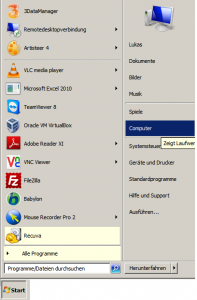
- Pulse Inicio y después Equipo.
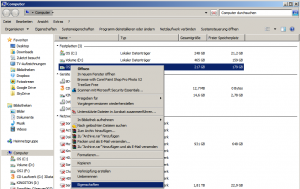
- Haga clic derecho en la unidad afectada y seleccione Propiedades.
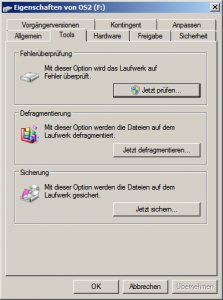
- Abra la pestaña Herramientas.
- En Comprobación de errores, pulse Comprobar ahora.
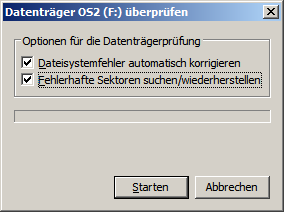
- Seleccione las opciones para corregir automáticamente los errores del sistema de archivos y examinar e intentar recuperar los sectores defectuosos.
- Pulse Iniciar en la ventana de comprobación para comenzar la revisión y reparación.
- Cuando se le pregunte si desea programar la comprobación para el próximo arranque, responda Sí.
- Reinicie el equipo.
El artículo original mencionaba programas para recuperar archivos perdidos, pero no recomendaba ni garantizaba su éxito: el disco podía estar demasiado dañado para recuperar los datos mediante software.
El artículo enlazado Smart Data Recovery presenta productos. Smart Data Recovery