
CRC-feil: sikkerhetskopi før reparasjon – 19. september 2026
En CRC-feil viser at en datakontroll mislyktes; den beviser ikke alene mekanisk skade. Veiledningen fra 2013 nedenfor er historisk. Reparasjonsvalgene er ikke et trygt første skritt i alle situasjoner. Dette er en redaksjonell vurdering, ikke en ny maskinvaretest.
CHKDSK /r inkluderer /f og er derfor ikke skrivebeskyttet. Ved inn-/utdatafeil må datagjenoppretting planlegges før filsystemet repareres.
- Noter nøyaktig feil, fil, stasjon og tilkobling. Stopp forsøkene ved uvanlige lyder, gjentatte frakoblinger eller viktige data uten sikkerhetskopi.
- Kontroller at en uavhengig sikkerhetskopi er komplett. Ikke gjenopprett filer på den berørte stasjonen eller godta formatering eller initialisering.
- Undersøk bare tilkoblingen på en stabil enhet uten faresignaler, etter produsentens veiledning. Slå av og koble fra strømmen før arbeid med interne kabler. Ikke bruk gjentatte reparasjoner som diagnose.
- Etter sikkerhetskopiering eller arbeid på en kopi må filer åpnes og rapporten kontrolleres. En fullført skanning gjør ikke en defekt stasjon pålitelig igjen.
Den historiske Smart Data Recovery-lenken går til en annen gammel artikkel, ikke en bekreftet aktuell anbefaling. Programvare garanterer ikke gjenoppretting. Bildene viser datidens Windows, ikke Windows 11.
Kilder
Historisk originalartikkel — 03.09.2013
CRC feil av harddisk reparasjon
Hva er en CRC-feil? Den opprinnelige artikkelen forklarer at harddiskens sykliske redundanskontroll mislyktes: en del av en lest fil gir ikke forventet verdi. Artikkelen tolket dette som tegn på en skadet harddisk.
Historisk reparasjonsprosedyre fra 2013
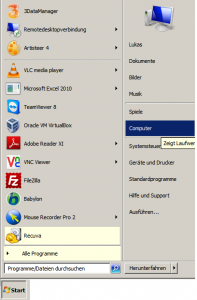
- Klikk Start og deretter Datamaskin.
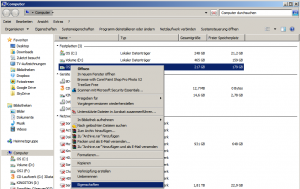
- Høyreklikk den berørte stasjonen og velg Egenskaper.
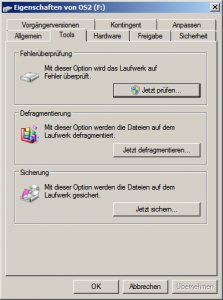
- Åpne fanen Verktøy.
- Klikk Kontroller nå under feilkontroll.
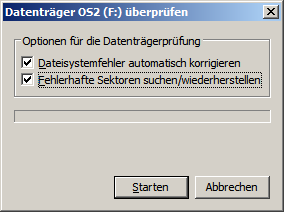
- Velg automatisk retting av filsystemfeil og søk etter skadede sektorer med forsøk på gjenoppretting.
- Klikk Start i kontrollvinduet for å starte kontroll og reparasjon.
- Svar Ja når du blir spurt om kontrollen skal planlegges til neste oppstart.
- Start datamaskinen på nytt.
Den opprinnelige artikkelen nevnte programvare for gjenoppretting av tapte filer, men anbefalte eller garanterte ikke resultatet: en harddisk kunne være for skadet for programvarebasert gjenoppretting.
Den tilknyttede artikkelen Smart Data Recovery presenterer produkter. Smart Data Recovery