
Erros CRC: fazer uma cópia antes de reparar – 19 de setembro de 2026
Um erro CRC indica uma falha na verificação dos dados; por si só não comprova danos mecânicos. As instruções de 2013 abaixo são históricas. As opções de reparação não são um primeiro passo universalmente seguro. Esta é uma análise editorial, não um novo teste de hardware.
CHKDSK /r inclui /f e não é apenas de leitura. Perante erros de entrada/saída, planeie a recuperação dos dados antes de reparar o sistema de ficheiros.
- Registe o erro exato, o ficheiro, a unidade e a ligação. Interrompa os testes se houver ruídos, desconexões repetidas ou dados importantes sem cópia.
- Verifique a integridade de uma cópia independente. Não restaure ficheiros para a unidade afetada nem aceite formatá-la ou inicializá-la.
- Investigue a ligação apenas num dispositivo estável, sem sinais de alerta, seguindo o fabricante. Desligue o computador e a alimentação antes de mexer em cabos internos. Não use reparações repetidas como diagnóstico.
- Após a cópia ou o trabalho numa duplicação, abra ficheiros e leia o relatório. Uma verificação concluída não torna uma unidade defeituosa novamente fiável.
A ligação histórica para Smart Data Recovery leva a outro artigo antigo, não a uma recomendação atual verificada. Um programa não garante a recuperação. As imagens mostram o Windows da época, não o Windows 11.
Fontes
Artigo original histórico — 03.09.2013
Erro CRC de reparação de disco rígido
O que é um erro CRC? O artigo original explica que falhou a verificação de redundância cíclica de um disco: parte de um ficheiro lido não corresponde ao valor esperado. O artigo interpretava isto como indicação de um disco danificado.
Procedimento histórico de reparação de 2013
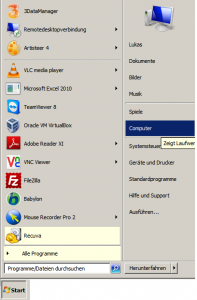
- Clique em Iniciar e depois em Computador.
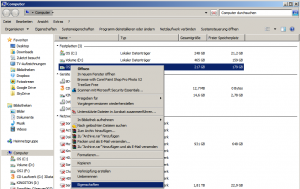
- Clique com o botão direito na unidade afetada e escolha Propriedades.
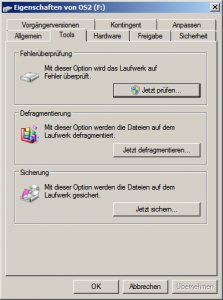
- Abra o separador Ferramentas.
- Em Verificação de erros, clique em Verificar agora.
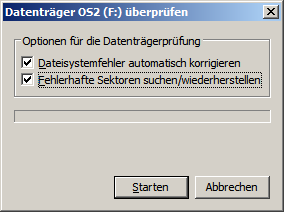
- Selecione as opções para corrigir automaticamente os erros do sistema de ficheiros e procurar setores danificados e tentar recuperá-los.
- Clique em Iniciar na janela de verificação para começar a verificar e reparar.
- Quando lhe for perguntado se pretende agendar a verificação para o próximo arranque, responda Sim.
- Reinicie o computador.
O artigo original mencionava programas para recuperar ficheiros perdidos, mas não recomendava nem garantia o seu sucesso: o disco poderia estar demasiado danificado para uma recuperação por software.
O artigo associado Smart Data Recovery apresenta produtos. Smart Data Recovery