
CRC-virheet: varmuuskopio ennen korjausta – 19.9.2026
CRC-virhe kertoo epäonnistuneesta tietojen tarkistuksesta; se ei yksin todista mekaanista vauriota. Alla oleva vuoden 2013 ohje on historiallinen. Sen korjausvalinnat eivät ole turvallinen ensitoimi kaikissa tilanteissa. Tämä on toimituksellinen arvio, ei uusi laitetesti.
CHKDSK /r sisältää /f-toiminnon, joten se ei ole vain lukutoiminto. Suunnittele tietojen pelastaminen ennen tiedostojärjestelmän korjausta, jos asemalla on siirtovirheitä.
- Kirjaa tarkka virhe, tiedosto, asema ja liitäntä. Lopeta kokeilut, jos kuuluu poikkeavia ääniä, yhteys katkeilee tai tärkeistä tiedoista ei ole kopiota.
- Tarkista riippumattoman varmuuskopion kattavuus. Älä palauta tiedostoja ongelmalliselle asemalle äläkä hyväksy alustusta tai levyn alustavaa käyttöönottoa.
- Tutki liitäntää vain vakaalla laitteella ilman varoitusmerkkejä ja valmistajan ohjeen mukaan. Sammuta laite ja irrota virransyöttö ennen sisäisten kaapelien käsittelyä. Älä käytä toistuvia korjauksia vianmäärityksenä.
- Varmuuskopioinnin tai kopiolla työskentelyn jälkeen avaa tiedostoja ja tarkista raportti. Valmis tarkistus ei tee viallisesta asemasta jälleen luotettavaa.
Historiallinen Smart Data Recovery -linkki johtaa toiseen vanhaan artikkeliin, ei tarkistettuun nykyiseen suositukseen. Ohjelmisto ei takaa palautusta. Kuvat esittävät tuon ajan Windowsia, eivät Windows 11:tä.
Lähteet
Historiallinen alkuperäinen artikkeli — 03.09.2013
CRC-virhe kovalevyn korjaus
Mikä on CRC-virhe? Alkuperäinen artikkeli kertoo, että kiintolevyn syklinen redundanssitarkistus epäonnistui: osa luetusta tiedostosta ei vastaa odotettua arvoa. Artikkeli tulkitsi tämän merkiksi vaurioituneesta kiintolevystä.
Historiallinen korjausohje vuodelta 2013
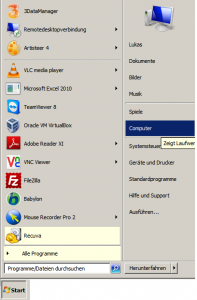
- Napsauta Käynnistä ja sitten Tietokone.
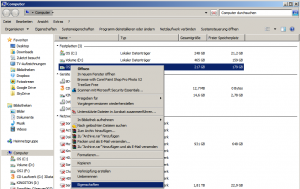
- Napsauta ongelmallista asemaa hiiren oikealla painikkeella ja valitse Ominaisuudet.
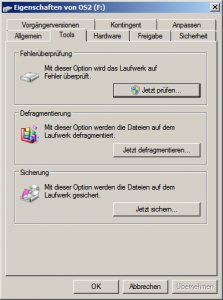
- Avaa Työkalut-välilehti.
- Valitse virheentarkistuksen kohdalta Tarkista.
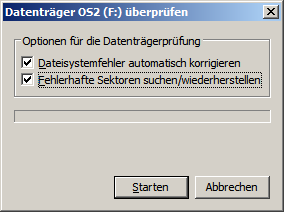
- Valitse tiedostojärjestelmän virheiden automaattinen korjaus sekä virheellisten sektorien etsintä ja palautusyritys.
- Aloita tarkistus ja korjaus napsauttamalla tarkistusikkunan käynnistyspainiketta.
- Vastaa Kyllä, kun kysytään tarkistuksen ajoittamista seuraavaan käynnistykseen.
- Käynnistä tietokone uudelleen.
Alkuperäinen artikkeli mainitsi kadonneiden tiedostojen palautusohjelmat mutta ei suositellut tai taannut niiden onnistumista: kiintolevy saattoi olla liian vaurioitunut ohjelmalliseen palautukseen.
Linkitetty Smart Data Recovery -artikkeli esittelee tuotteita. Smart Data Recovery