
CRC-fejl: sikkerhedskopi før reparation – 19. september 2026
En CRC-fejl angiver en mislykket datakontrol; den beviser ikke alene en mekanisk skade. Vejledningen fra 2013 nedenfor er historisk. Dens reparationsfelter er ikke et sikkert første skridt i alle situationer. Dette er en redaktionel vurdering, ikke en ny hardwaretest.
CHKDSK /r omfatter /f og er derfor ikke skrivebeskyttet. Ved input/output-fejl skal datagendannelse planlægges før reparation af filsystemet.
- Notér præcis fejl, fil, drev og forbindelse. Stop forsøg ved usædvanlige lyde, gentagne afbrydelser eller vigtige data uden sikkerhedskopi.
- Kontrollér, at en uafhængig sikkerhedskopi er komplet. Gendan ikke filer på det berørte drev, og acceptér ikke formatering eller initialisering.
- Undersøg kun forbindelsen på en stabil enhed uden advarselstegn efter producentens vejledning. Sluk og afbryd strømmen før arbejde med interne kabler. Brug ikke gentagne reparationer som diagnose.
- Efter sikkerhedskopiering eller arbejde på en kopi skal filer åbnes og rapporten kontrolleres. En afsluttet scanning gør ikke et defekt drev pålideligt igen.
Det historiske Smart Data Recovery-link går til en anden gammel artikel, ikke en verificeret nutidig anbefaling. Software garanterer ikke gendannelse. Billederne viser datidens Windows, ikke Windows 11.
Kilder
Historisk originalartikel — 03.09.2013
CRC fejl på harddisken reparation
Hvad er en CRC-fejl? Den oprindelige artikel forklarer, at en harddisks cykliske redundanskontrol er mislykket: en del af en læst fil giver ikke den forventede værdi. Artiklen fortolkede dette som tegn på en beskadiget harddisk.
Historisk reparationsvejledning fra 2013
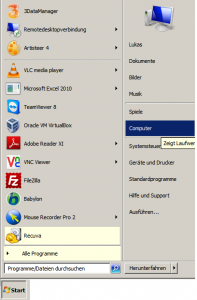
- Klik på Start og derefter Computer.
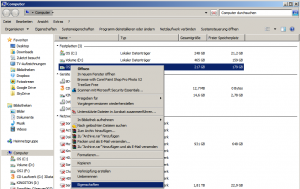
- Højreklik på det berørte drev, og vælg Egenskaber.
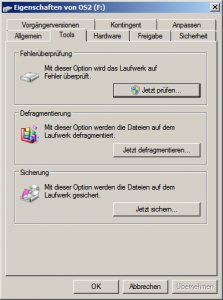
- Åbn fanen Funktioner eller Værktøjer.
- Klik på Kontroller nu under fejlkontrol.
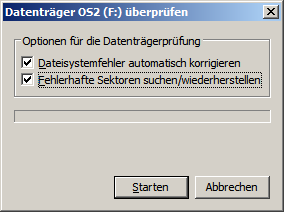
- Vælg automatisk rettelse af filsystemfejl og søgning efter beskadigede sektorer med forsøg på gendannelse.
- Klik på Start i kontrolvinduet for at begynde kontrol og reparation.
- Svar Ja, når du bliver spurgt, om kontrollen skal planlægges til næste opstart.
- Genstart computeren.
Den oprindelige artikel nævnte software til gendannelse af mistede filer, men anbefalede eller garanterede ikke resultatet: en harddisk kunne være for beskadiget til softwarebaseret gendannelse.
Den tilknyttede artikel Smart Data Recovery præsenterer produkter. Smart Data Recovery