
Erreurs CRC : sauvegarder avant de réparer – 19 septembre 2026
Une erreur CRC indique l’échec d’un contrôle des données ; elle ne prouve pas à elle seule une panne mécanique. Les instructions de 2013 ci-dessous sont historiques. Leurs cases de réparation ne constituent pas une première étape universellement sûre. Il s’agit d’une analyse éditoriale, pas d’un nouveau test matériel.
CHKDSK /r inclut /f et n’est donc pas une opération en lecture seule. En présence d’erreurs d’entrée/sortie, préparez la récupération avant de réparer le système de fichiers.
- Notez l’erreur exacte, le fichier, le disque et la connexion. Arrêtez les essais en cas de bruits, déconnexions répétées ou données importantes non sauvegardées.
- Vérifiez qu’une sauvegarde indépendante est complète. Ne restaurez pas de fichiers sur le disque concerné et n’acceptez ni formatage ni initialisation.
- N’examinez la connexion que sur un appareil stable, sans signe d’alerte, selon le fabricant. Éteignez et débranchez l’alimentation avant de toucher aux câbles internes. N’utilisez pas des réparations répétées comme diagnostic.
- Après sauvegarde ou travail sur une copie, ouvrez des fichiers et vérifiez le rapport. Une analyse terminée ne rend pas fiable un disque défectueux.
Le lien historique Smart Data Recovery mène à un autre article ancien, pas à une recommandation actuelle vérifiée. Aucun logiciel ne garantit la récupération. Les images montrent l’interface Windows de l’époque, pas Windows 11.
Sources
Article original historique — 03.09.2013
Erreur CRC de réparation de disque dur
Qu’est-ce qu’une erreur CRC ? L’article original explique que le contrôle de redondance cyclique d’un disque a échoué : une partie d’un fichier lu ne correspond pas à la valeur attendue. L’article y voyait l’indication d’un disque endommagé.
Procédure historique de réparation de 2013
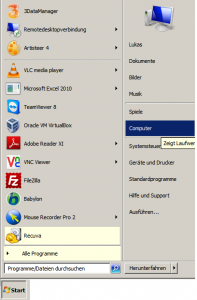
- Cliquez sur Démarrer puis sur Ordinateur.
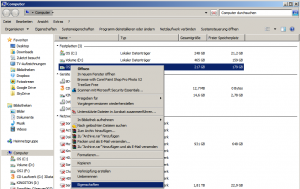
- Faites un clic droit sur le disque concerné et choisissez Propriétés.
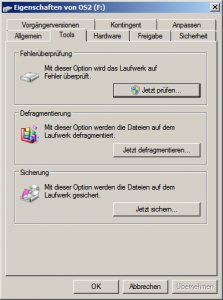
- Ouvrez l’onglet Outils.
- Dans Vérification des erreurs, cliquez sur Vérifier maintenant.
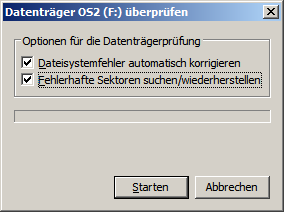
- Cochez les options pour réparer automatiquement les erreurs du système de fichiers et rechercher les secteurs défectueux et tenter une récupération.
- Cliquez sur Démarrer dans la fenêtre de vérification pour lancer le contrôle et la réparation.
- À la demande de planifier le contrôle au prochain démarrage, répondez Oui.
- Redémarrez l’ordinateur.
L’article original évoquait des logiciels de récupération de fichiers sans recommander ni garantir leur efficacité : un disque pouvait être trop endommagé pour une récupération logicielle.
L’article lié Smart Data Recovery présente des produits. Smart Data Recovery