
Errori CRC: salvare i dati prima delle riparazioni – 19 settembre 2026
Un errore CRC segnala un controllo dei dati fallito; da solo non dimostra un danno meccanico. Le istruzioni del 2013 qui sotto sono storiche. Le caselle di riparazione non sono un primo passo sicuro in ogni situazione. È un’analisi editoriale, non una nuova prova hardware.
CHKDSK /r include /f e non è di sola lettura. In presenza di errori di ingresso/uscita, pianificare il recupero prima di riparare il file system.
- Annotare errore esatto, file, unità e collegamento. Fermare i tentativi in caso di rumori, disconnessioni ripetute o dati importanti senza backup.
- Verificare che un backup indipendente sia completo. Non ripristinare file sull’unità interessata e non accettare formattazione o inizializzazione.
- Controllare i collegamenti solo su un dispositivo stabile e senza segnali d’allarme, seguendo il produttore. Spegnere e scollegare l’alimentazione prima di intervenire sui cavi interni. Non usare riparazioni ripetute come diagnosi.
- Dopo il backup o il lavoro su una copia, aprire file e controllare il rapporto. Una scansione completata non rende nuovamente affidabile un’unità guasta.
Il collegamento storico a Smart Data Recovery porta a un altro vecchio articolo, non a un consiglio attuale verificato. Nessun programma garantisce il recupero. Le immagini mostrano il Windows dell’epoca, non Windows 11.
Fonti
Articolo originale storico — 03.09.2013
Errore CRC di riparazione del disco rigido
Che cos’è un errore CRC? Il resoconto originale spiega che il controllo di ridondanza ciclica di un disco è fallito: parte di un file letto non corrisponde al valore atteso. L’articolo lo interpretava come indicazione di un disco danneggiato.
Procedura storica di riparazione del 2013
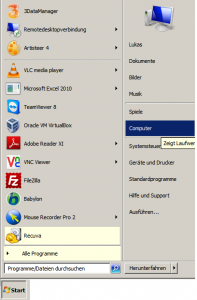
- Fare clic su Start e poi su Computer.
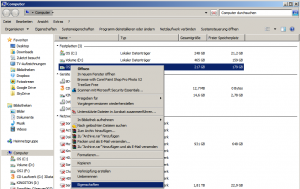
- Fare clic con il pulsante destro sull’unità interessata e scegliere Proprietà.
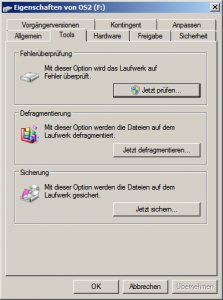
- Aprire la scheda Strumenti.
- Nella sezione Controllo errori, selezionare il comando per avviare la verifica.
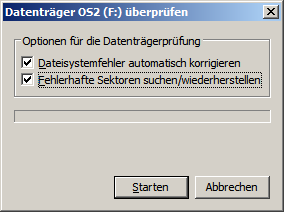
- Selezionare le opzioni per correggere automaticamente gli errori del file system e cercare i settori danneggiati tentando il ripristino.
- Fare clic su Avvia nella finestra di controllo per iniziare verifica e riparazione.
- Quando viene chiesto di pianificare il controllo al successivo avvio, rispondere Sì.
- Riavviare il computer.
L’articolo originale citava programmi per recuperare file persi, ma non ne raccomandava né garantiva il successo: il disco poteva essere troppo danneggiato per un recupero software.
L’articolo collegato Smart Data Recovery presenta prodotti. Smart Data Recovery