Thunderbird: IMAP-Unterordner fehlen – Abonnements sicher prüfen
Stand: 21. September 2026. Der Posteingang ist da, aber ein Projekt-Unterordner fehlt? Lege ihn nicht sofort neu an. Diese Anleitung für Thunderbird Desktop hilft privaten Nutzern und kleinen Büros, eine fehlende Anzeige von fehlenden Serverdaten zu unterscheiden. Sie gilt für IMAP, nicht für POP3, lokale Archive oder Exchange-spezifische Verfahren.
Aktueller Anlass und Grenzen
Thunderbird 156.0 vom 15. September behebt einen Fehler beim gleichzeitigen Abonnieren eines IMAP-Ordners und seines Unterordners. [1] Das erklärt nicht jeden verschwundenen Ordner. Aus diesem Release-Hinweis folgt keine Aussage zur Betroffenheit oder zum Fixstand einer ESR-Ausgabe. Bleibe beim vorgesehenen Updatekanal.
Vorbereitung
Du brauchst den bekannten Webmail-Zugang, eine funktionierende Internetverbindung und einen eindeutig benannten Vergleichsordner. Notiere Betriebssystem, Thunderbird-Version, Installationsquelle und Kontoart ohne Kennwörter. Bei Firmenkonten Berechtigungen und Updates mit der zuständigen IT klären. Halte Ansichts- und Abonnementeinstellungen vor Änderungen fest. Vor einem Programmupdate das Profil bei beendetem Thunderbird an einen getrennten geschützten Ort kopieren; externe Nachrichtenspeicher berücksichtigen. [4]
Sechs Prüfschritte
- Serverbestand vergleichen: Öffne den vermissten Ordner im Webmail desselben Kontos. Vergleiche vollständigen Pfad und eine bekannte ältere Nachricht. Fehlt er auch dort, hier stoppen und Anbieter beziehungsweise IT um Prüfung bitten. Ein lokales Abonnement kann keinen gelöschten Serverordner wiederherstellen.
- Ansicht eingrenzen: Wähle in Thunderbird die Ordneransicht Alle und klappe das betreffende Konto sowie den übergeordneten Ordner auf. Favoriten oder Ungelesene sind gefilterte Ansichten. [2] Suche nicht nur unter einem ähnlich benannten zweiten Konto. Notiere, ob allein dieser Ansichtswechsel den Ordner sichtbar macht.
- Abonnement gezielt prüfen: Öffne am IMAP-Kontonamen per Kontextmenü Abonnieren. Aktualisiere die Ordnerliste, sofern die Schaltfläche angeboten wird, und prüfe den vollständigen Unterordnerpfad. Markiere den gewünschten Unterordner ausdrücklich und bestätige. Ändere für den Vergleich nur diesen einen Eintrag, nicht sämtliche Ordner. Die Herstellerhilfe erläutert Abonnements am Gmail-Beispiel. [3]
- Den konkreten Fehlerfall unterscheiden: Wird der Unterordner beim gemeinsamen Auswählen mit dem Elternordner nicht übernommen, notiere genau diese Kombination. Prüfe anschließend den Unterordner einzeln. Das ist eine begrenzte Diagnose, kein garantierter Workaround. Lösche oder verschiebe keine Nachrichten und benenne Serverordner nicht auf Verdacht um.
- Passend aktualisieren: Nach der Sicherung den bisherigen Updateweg verwenden, bei direkter Installation über Über Thunderbird, bei Paket- oder Firmenverwaltung über deren Verfahren. Neustart abschließen und Version prüfen. [5] 156.0 ist der hier belegte Release-Fixstand, keine Aufforderung zu Downgrade oder Kanalwechsel. Danach denselben Unterordner erneut kontrollieren.
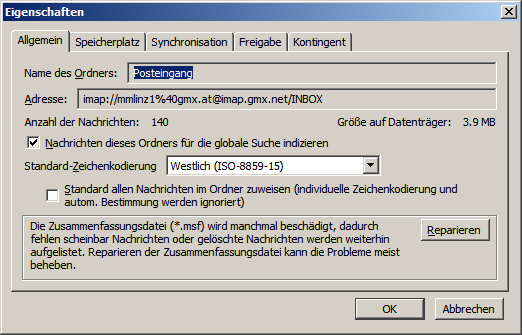
- Anzeige und Offline-Kopie trennen: Ein sichtbarer Ordner beweist nicht, dass alle Nachrichtentexte offline gespeichert sind. Prüfe bei Bedarf die Ordnerauswahl unter Synchronisation und Speicherplatz separat. [6] Öffne zunächst online eine bekannte Nachricht. Eine Offline-Probe nur mit bereits geladenen Testnachrichten durchführen und danach wieder online gehen; nichts senden, verschieben oder löschen.
Wenn der Ordner weiter fehlt
Ist der Ordner im Webmail vorhanden, fehlt aber bereits in der Abonnementliste, dokumentiere Pfad, Kontoart und Zeitpunkt. Anbieterfreigaben oder die vom Server angebotene Ordnerstruktur sind dann zu prüfen; das ist noch keine bewiesene Ursache. Bei Gmail entsprechen Labels Thunderbird-Ordnern, daher keine vermeintlichen Dubletten aufräumen. [3] Konto, Profil, Cachedateien und Sicherheitsfunktionen unverändert lassen.
Erfolgskontrolle und Rückweg
Erfolg bedeutet: Der richtige Unterordner erscheint nach normalem Neustart weiterhin und die bekannte Nachricht ist lesbar. Vergleiche den Serverbestand erneut. Bei einer reinen Anzeigeänderung kannst du die zuvor notierte Ansicht wieder wählen. Ein Abonnement ist keine Datensicherung. Vor einer Profilwiederherstellung auch den aktuellen Zustand sichern und die IT einbeziehen, damit inzwischen eingegangene Nachrichten erhalten bleiben. Für Support reichen bereinigte Pfadangaben, Version und Beobachtungen; keine privaten Nachrichten oder Zugangsdaten mitsenden.
Quellen und Einordnung
Quellenbasierte redaktionelle Anleitung, kein eigener Thunderbird-Reproduktionstest. Herstelleraktualität, kein belegter Suchboom zu fehlenden IMAP-Unterordnern. Keine Affiliate-Links und kein kostenpflichtiges Reparaturprogramm erforderlich. Menübezeichnungen können je Betriebssystem und Version abweichen.