
Netgear Printserver Konfiguration
Printserver Konfiguration
1.0 Printserver Installation
Anschließen des Switches und Änderung der IP-Adressen.
Anschließend wird der Printserver mit dem Switch verbunden, und der Drucker ebenfalls mit dem Printserver. ( Wichtig!!! Nicht am Uplink des Switches anstecken)
· Installation der Software. (In unseren Fall Netgear)
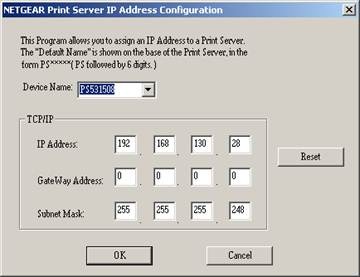
· IP Konfiguration und Device Name:
 |
 |
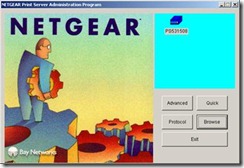
Starten der Administrator Programme. (Von Netgear auf der CD vorhanden)
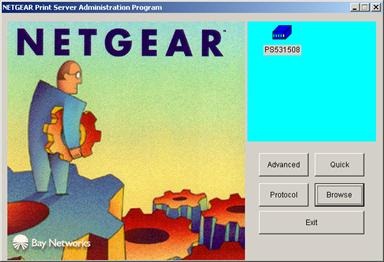
Nach erfolgreicher Suche wurde der Printserver in der Software gefunden und kann jetzt in Betrieb genommen werden.
1.1 Installation eines Druckers
o Hier kann man sich Die Anleitung für Windows und Unix Ansehen.
o Nun geht man eine Ganz Normale Windows Installation der Software durch.
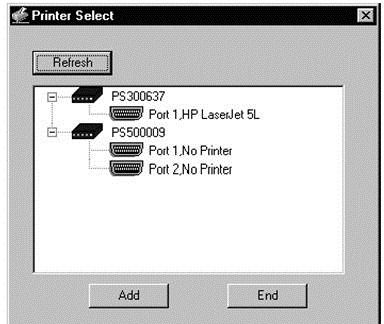
o Nun muss man denn Drucker auf den Einzelnen Printer Port Installieren und Auch freigeben.
o Im Drucker Installations- Assistenten muss man nun einen Neuen Drucker Hinzufügen.
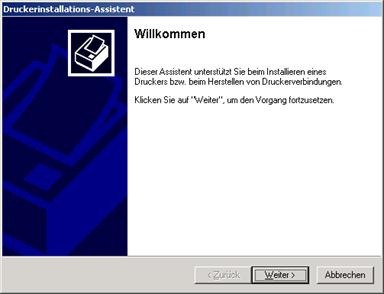
o Wählen sie Lokaler Drucker ohne Automatisches Plug and Play Erkennung aus.

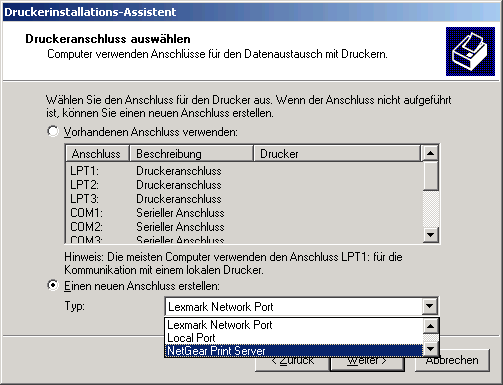
o Nun muss man einen Neuen Anschluss Erstellen. („NetGear Print Server).
o  Nun Sieht man das Fenster mit den Einstellungen für den Drucker am Printserver klicken sie auf Browse und wählen sie den Printserver aus

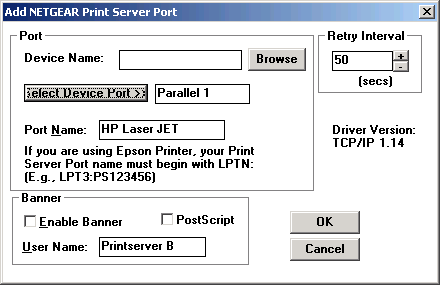

o Danach machen sie eine ganz Normale Drucker Installation im Windows mit Treiberauswahl.
o Es kann auch vorkommen dass sie die Treiber CD des jeweiligen Druckers nehmen müssen.
o Nach Installation des Treibers ist der Drucker voll funktionsfähig und der Printserver vollständig konfiguriert.
