
Se você comprar um caderno novo você começa este sim com o besch(eiden) Sistema operacional Windows 8Se você agora quer instalar o Windows 7 em vez do Windows 8 e você tem um novo Sony Notebook Procedam do seguinte modo.
Primeiro você tem que encontrar o caminho para as bios, os fabricantes sejam ASUS ou Sony gostam de se esconder ou se disfarçar. Só temos uma Sony. SVE171E13M Na nossa frente e agora quer instalar o Windows 7.
Primeiro de tudo, configure o Windows 8 porque o dispositivo não pode iniciar automaticamente a partir da unidade Blu-ray. Grrrrrr
Se o Windows 8 estiver instalado, desligue o notebook e use o botão ASSISTÃO Ligar

Agora vamos navegar até aqui. Iniciar a Configuração de Bios.
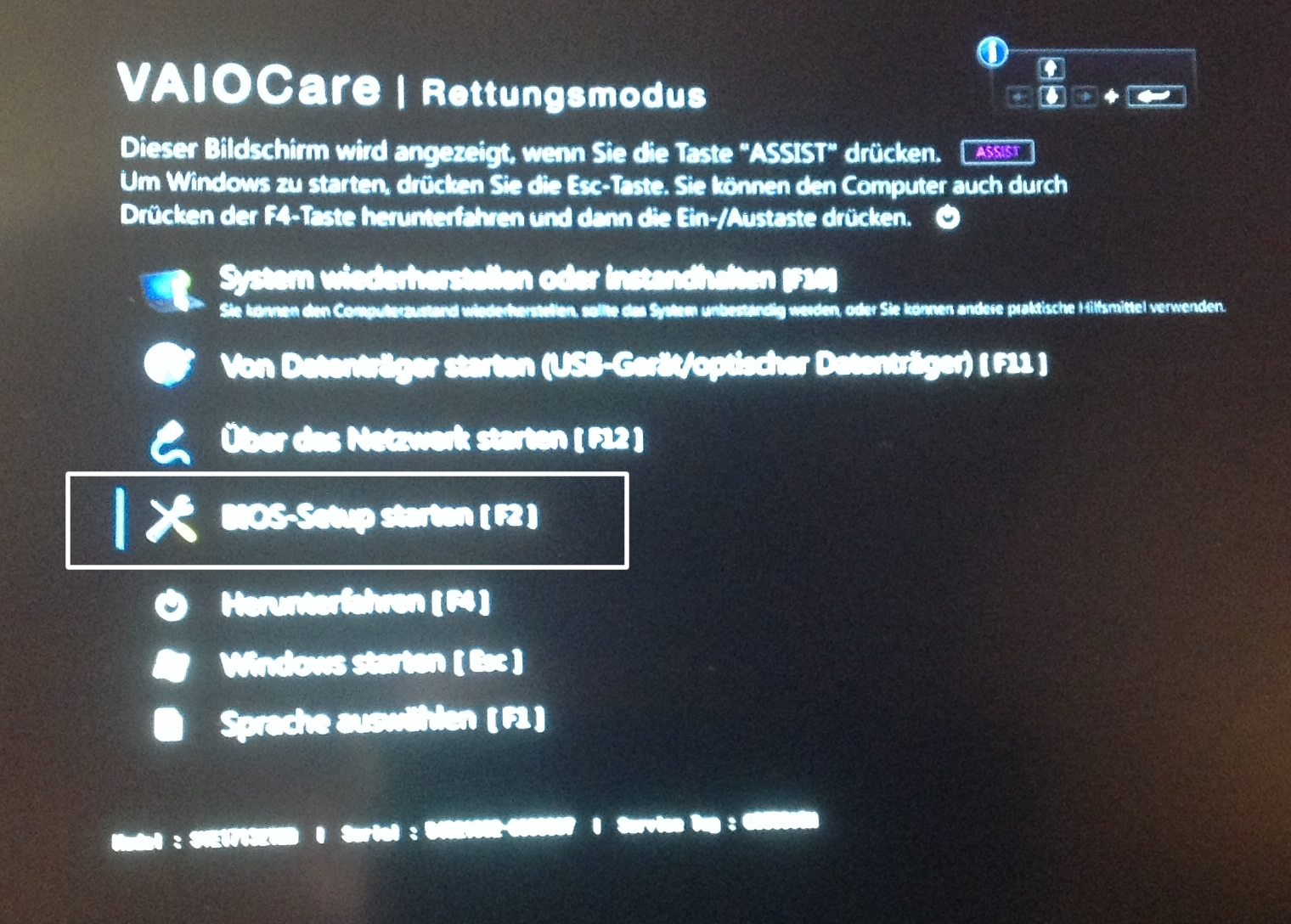
Finalmente novamente uma velha visão familiar.
Agora, na página Segurança, Modo de arranque seguro Desliga.
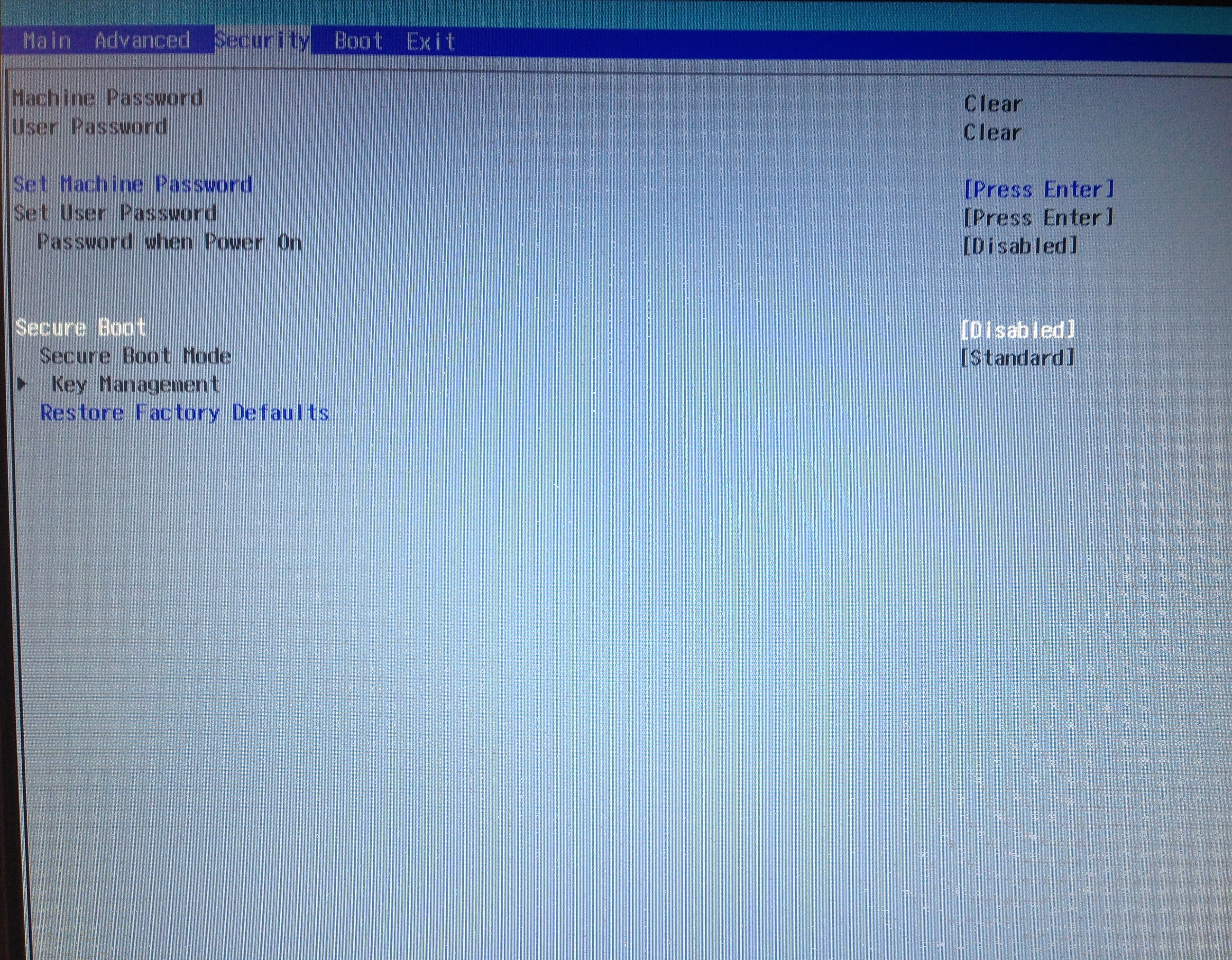
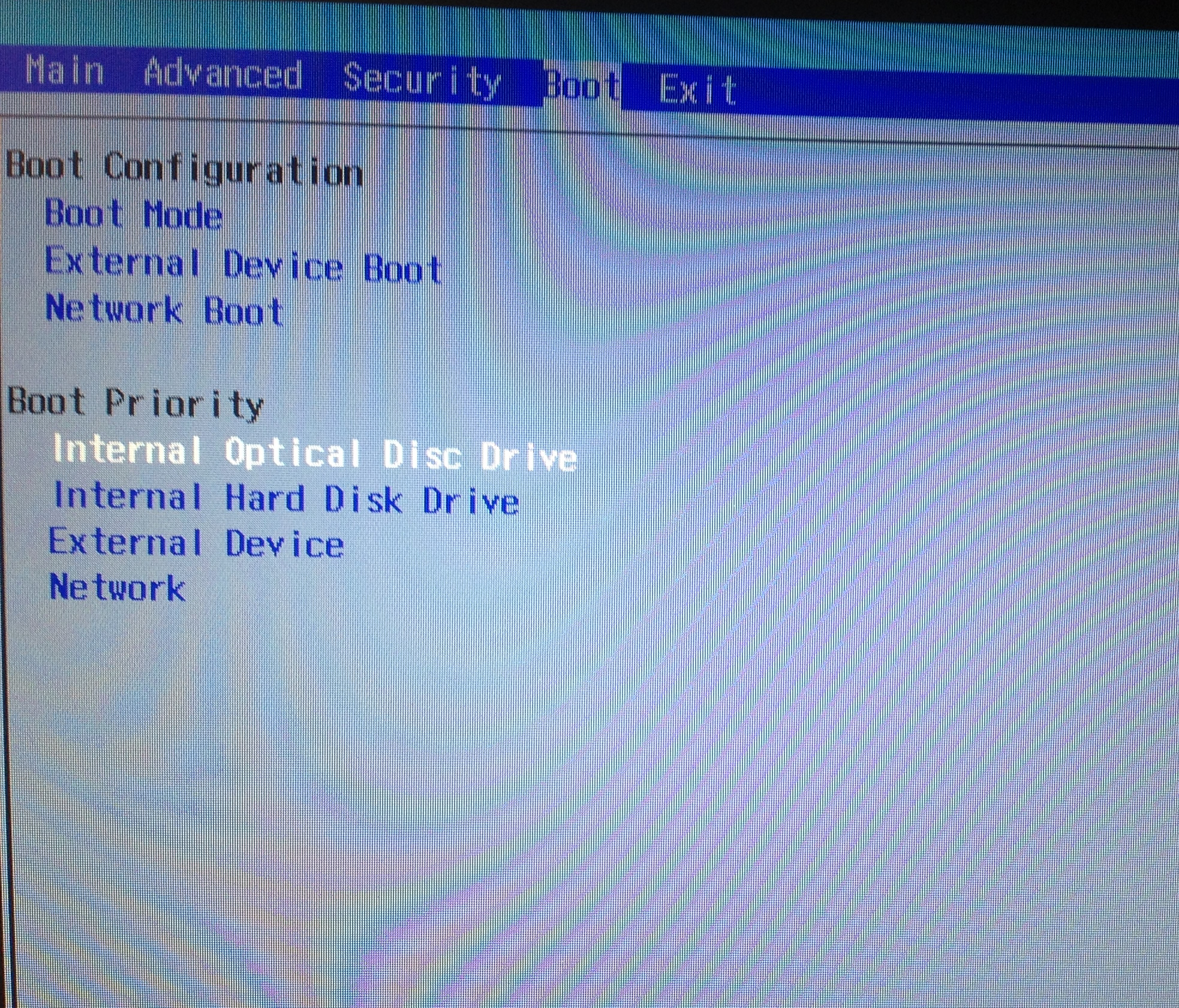
… e alterar o modo de arranque na guia para que a unidade de disco óptico interno venha primeiro. Você pode navegar aqui com as setas e mudar com as teclas F5 e F6. Depois que a ordem do barco foi alterada, você ainda tem que Modo de arranque da UEFI no legado Mudança.
Agora as configurações Salvar e Fechar com o botão F10.
Agora o Sony Notebook reinicia novamente e começa a instalar o Windows 7.

Agora isto. Sony VAIO E1713Z1EB 43,9 cm (17,3 polegadas) Notebook (Intel Core i7 3632QM, 2,2GHz, 8GB RAM, 1TB HD, AMD HD 7650M 2GB, Blu-ray Brenner, Win 8) preto
Sony Vaio E1713Z1EB Controladores Aqui.