
Se si acquista un nuovo notebook si ottiene questo sì con il besch(eiden) Sistema operativo Windows 8. Se ora si desidera installare Windows 7 invece di Windows 8 e si dispone di una nuova Sony Notebook procedere come segue.
In primo luogo dovete trovare la strada nel bio, i produttori sono esso ASUS o Sony piace nascondere o travestirsi. Abbiamo solo una Sony SVE171E13M Di fronte a noi e ora vuole installare Windows 7.
Prima di tutto, impostare Windows 8 perché il dispositivo non può iniziare automaticamente dall’unità Blu-ray. Per saperne di più
Se è installato Windows 8, spegnere il notebook e utilizzare il pulsante ASSISTAN Accendere

Ora passiamo a questo Start Bios Setup.
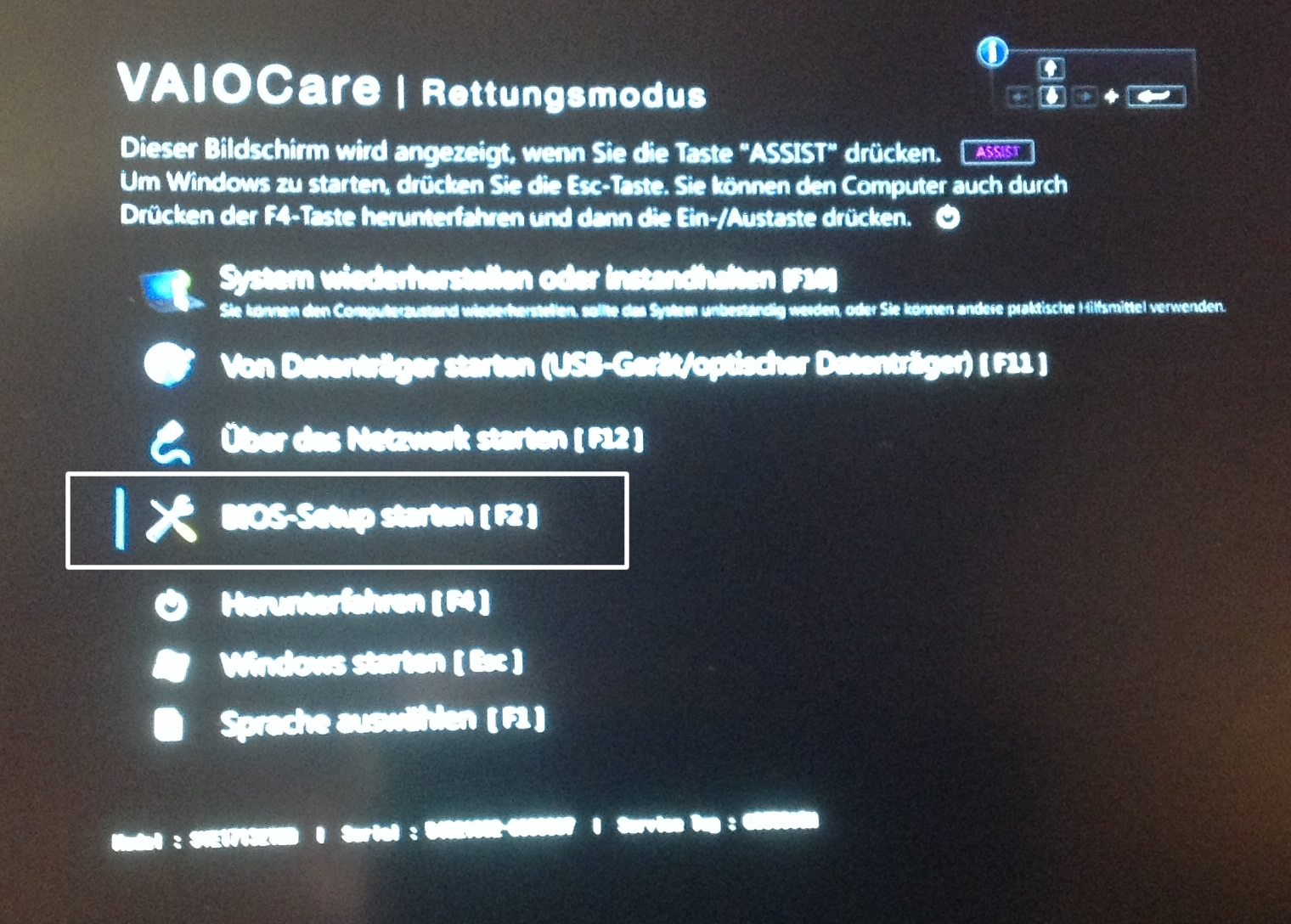
Finalmente un vecchio panorama familiare.
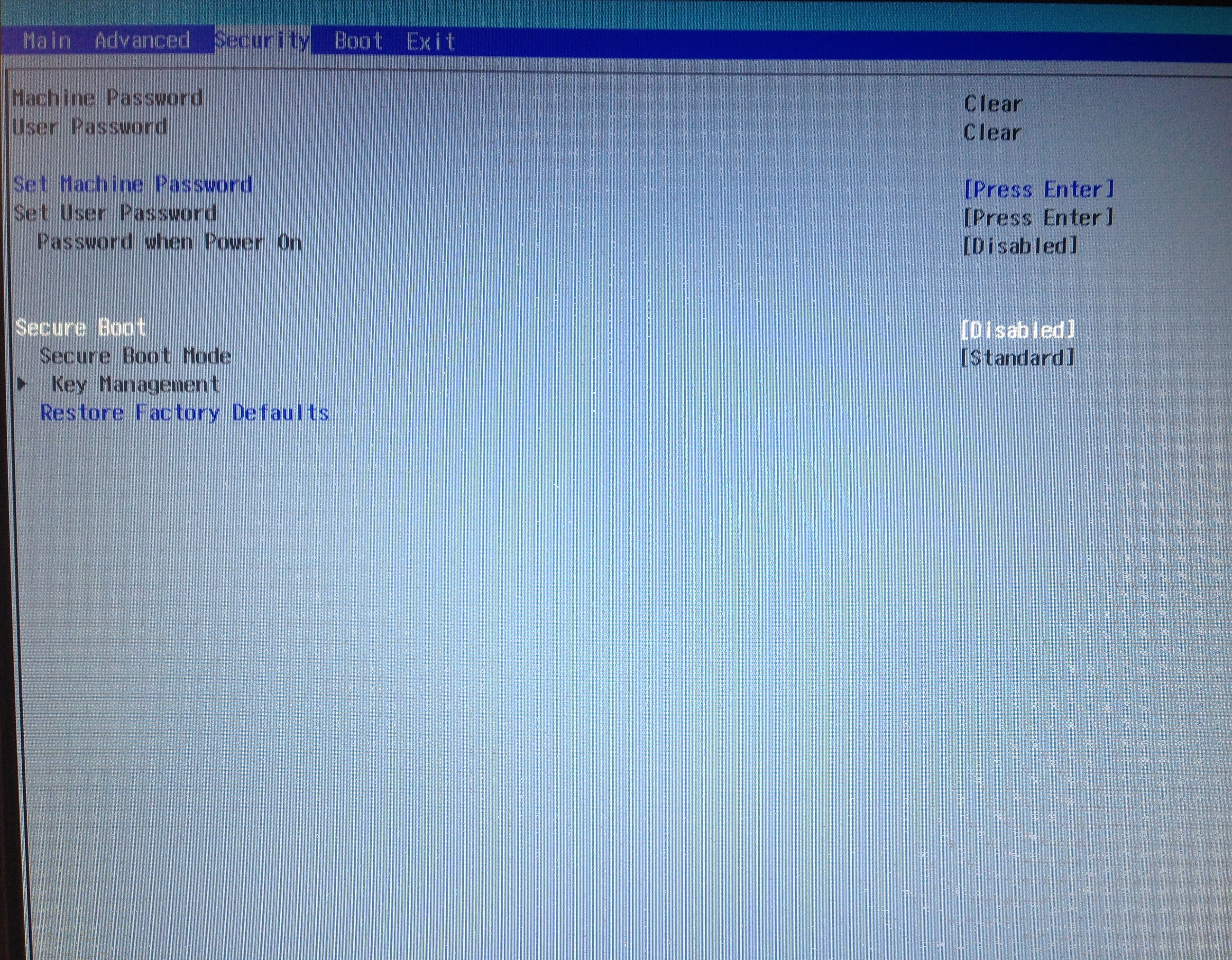
Ora nella scheda Sicurezza Modalità di avvio sicuro Spegnilo.
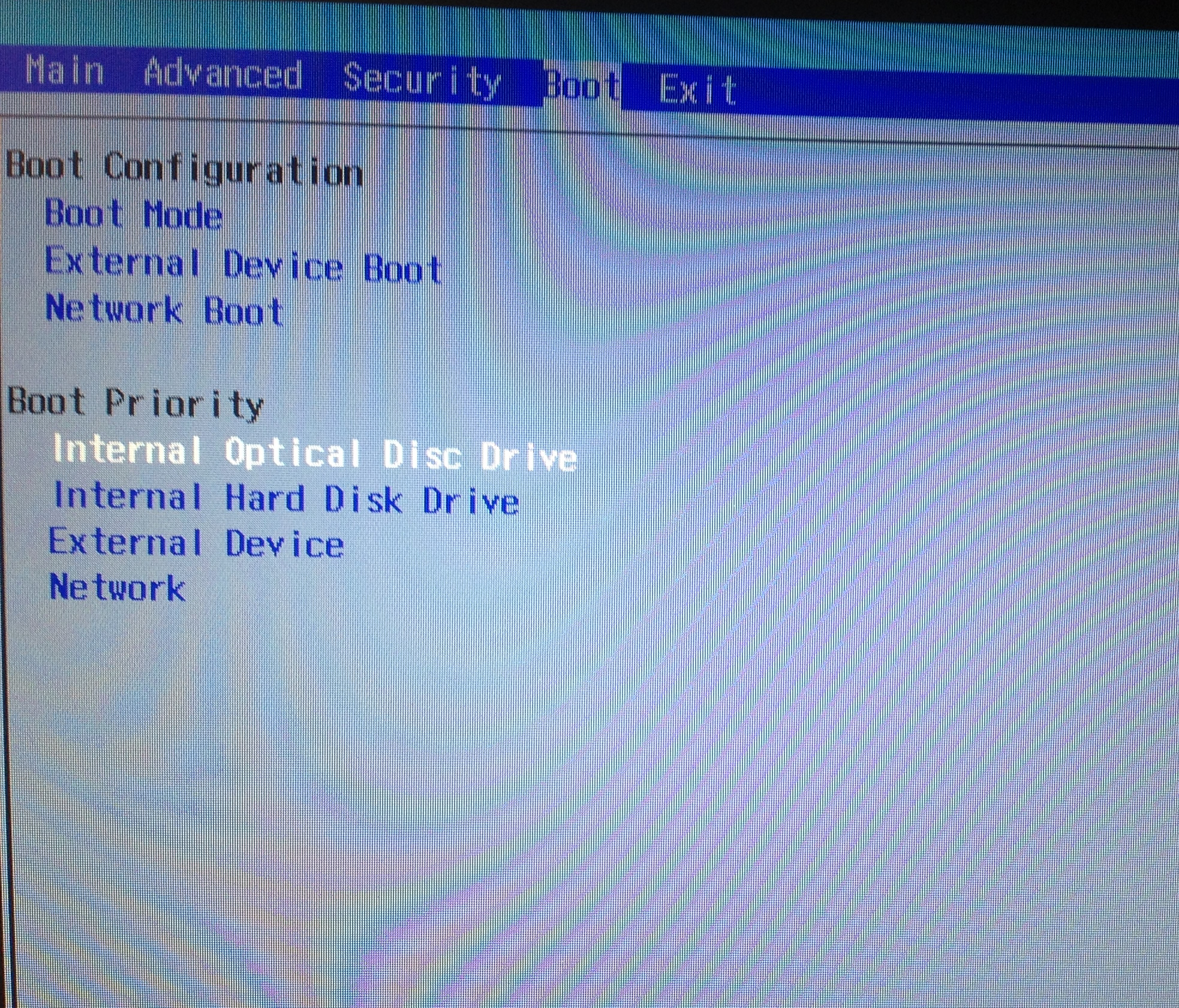
… e cambiare la modalità di avvio nella scheda in modo che l’unità disco ottico interna venga prima. È possibile navigare qui con i tasti freccia e cambiare con i tasti F5 e F6. Dopo che l’ordine della barca è stato cambiato, devi ancora Modalità di avvio da UEFI su Legacy cambiamento.
Ora le impostazioni Salva e Chiudi con il pulsante F10.
Ora il Notebook Sony ricomincia e inizia a installare Windows 7.

 ordine.
Sony Vaio E1713Z1EB Drivers Qui..