
Jeśli kupisz nowy notes otrzymasz to tak z besch (eiden) System operacyjny Windows 8. Jeśli teraz chcesz zainstalować Windows 7 zamiast Windows 8 i masz nowy Notatnik Sony postępować w następujący sposób.
Najpierw trzeba znaleźć drogę do bio, producenci czy to ASUS lub Sony lubią ukryć lub ukryć. Mamy tylko Sony. SVE171E13M Przed nami i teraz chce zainstalować Windows 7.
Po pierwsze, skonfigurować Windows 8, ponieważ urządzenie nie może automatycznie uruchomić się z napędu Blu- ray. Grrrrr
Jeśli zainstalowano system Windows 8, należy wyłączyć notes i użyć przycisku ASSISTAN Włącz

Teraz przejdźmy do tego. Uruchom konfigurację Bio.
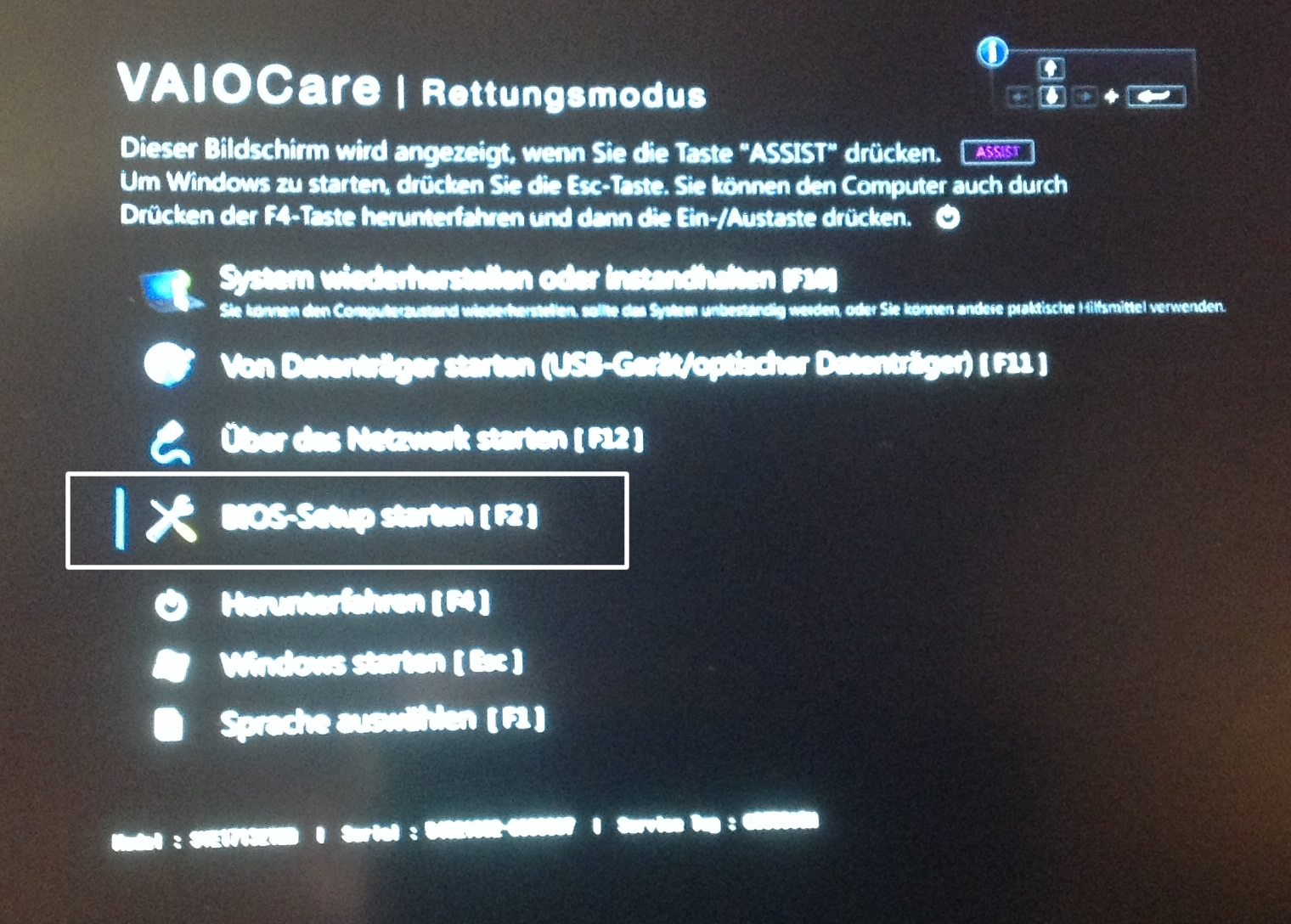
Wreszcie stary, znajomy widok.
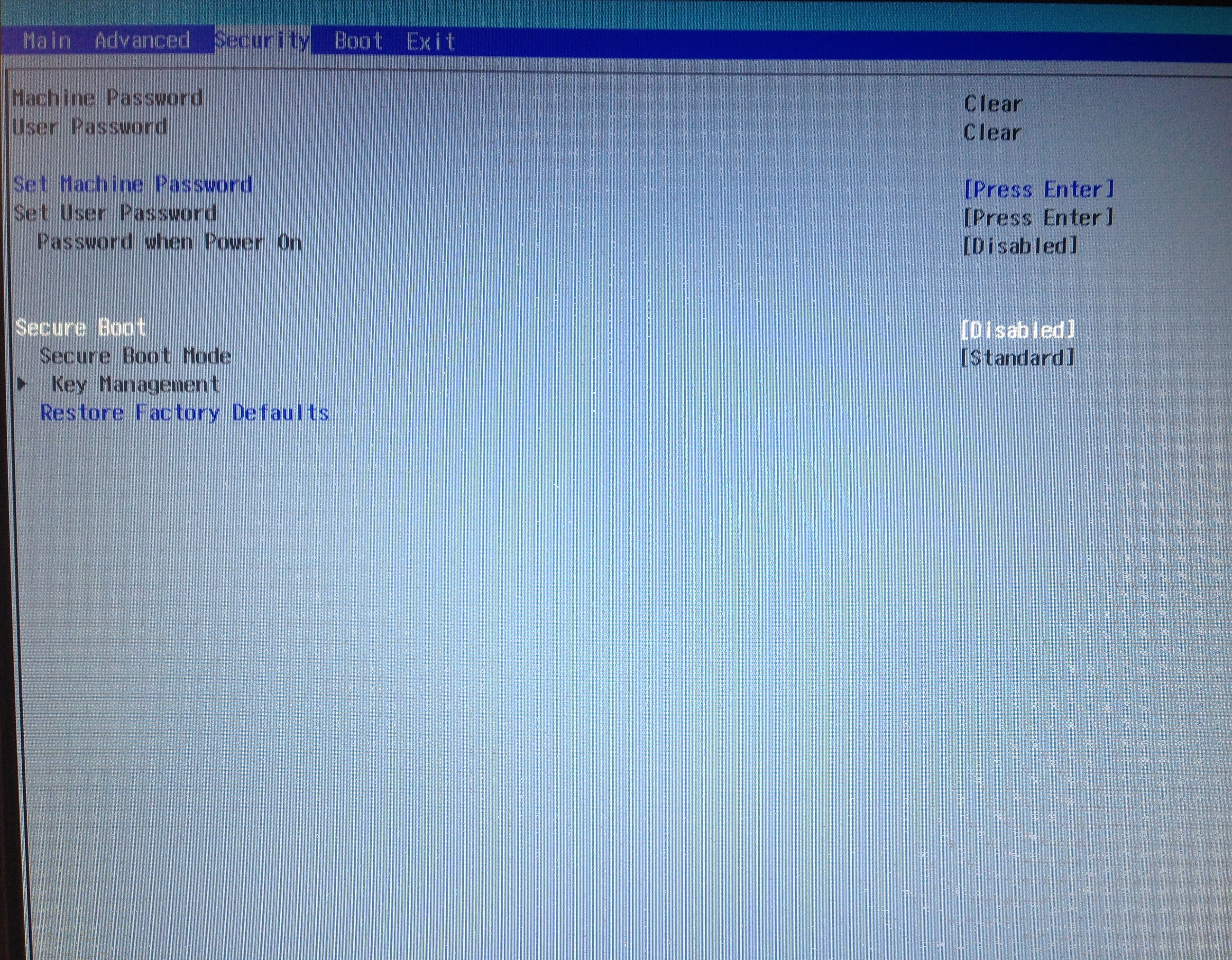
Teraz w zakładce Bezpieczeństwo Bezpieczny tryb uruchamiania Wyłącz.
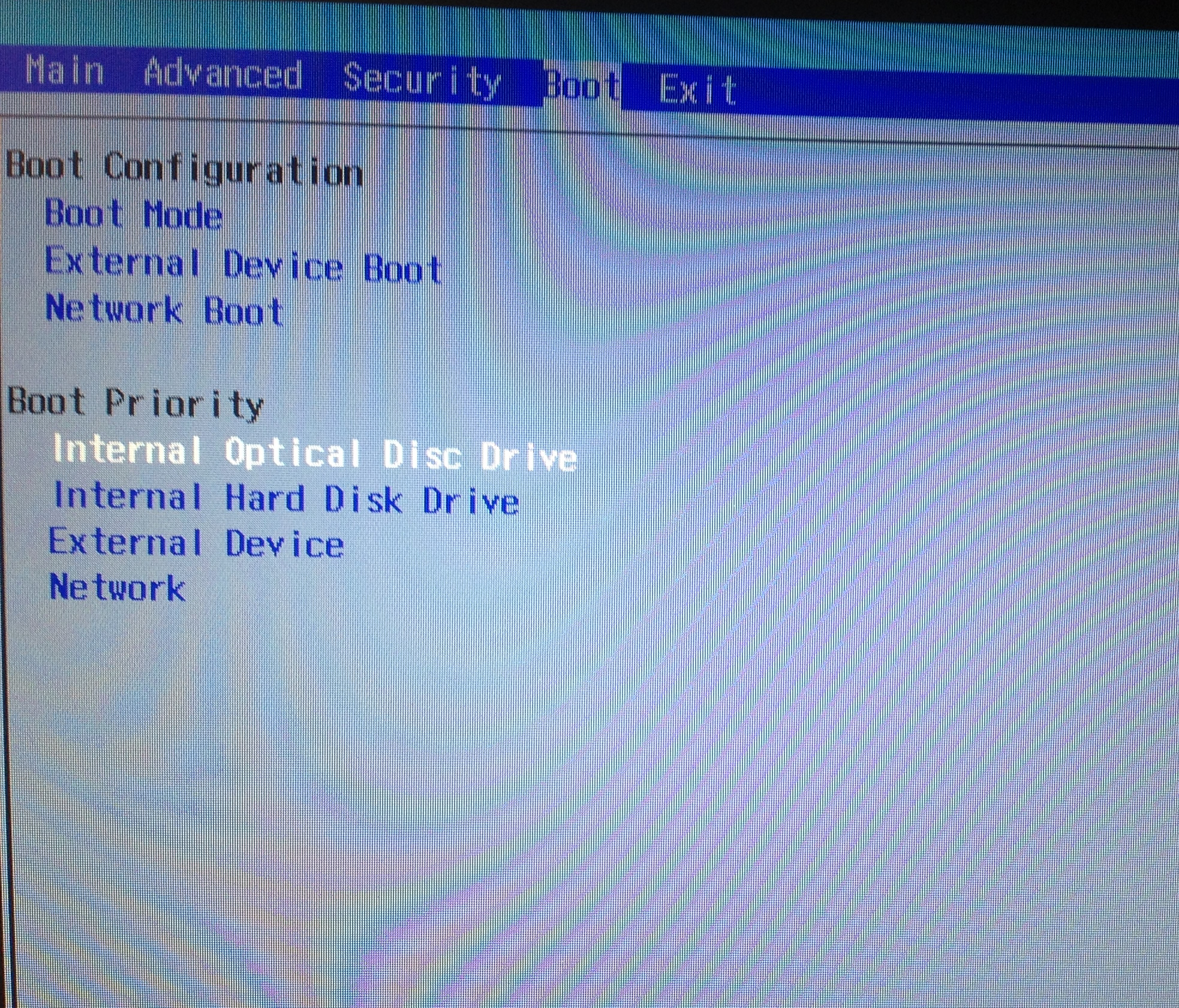
… i zmienić tryb uruchamiania w karcie tak, że wewnętrzny dysk optyczny Drive jest pierwszy. Możesz poruszać się tutaj za pomocą klawiszy strzałek i zmieniać klawisze F5 i F6. Po tym jak zamówienie łodzi zostało zmienione, nadal musisz Tryb startowy z UEFI o dziedzictwie Zmiana.
Teraz ustawienia Zapisz i Zamknij za pomocą przycisku F10.
Teraz Notebook Sony ponownie rozpoczyna i zaczyna instalować Windows 7.

Teraz to Sony VAIO E1713Z1EB 43,9 cm (17,3 cali) Notebook (Intel Core i7 3632QM, 2,2GHz, 8GB RAM, 1TB HDD, AMD HD 7650M 2GB, Bluray Brenner, Win 8) czarny
Sony Vaio E1713Z1EB Sterowniki Tutaj.