
Hvis du køber en ny notesbog får du dette ja med besch (eiden) Operativsystem Windows 8Hvis du nu ønsker at installere Windows 7 i stedet for Windows 8, og du har en ny Sony Notebook Fortsæt som følger:
Først er du nødt til at finde vej ind i bios, producenterne være det ASUS eller Sony gerne at skjule eller forklædning. Vi har bare en Sony SVE171E13M Foran os og nu ønsker at installere Windows 7.
Først og fremmest, oprette Windows 8, fordi enheden ikke automatisk kan starte fra Blu- ray drev. Grrrrrr
Hvis Windows 8 er installeret, så sluk notesbogen og brug knappen ASSISTAN Tænd

Lad os nu navigere til dette Start bio- opsætning.
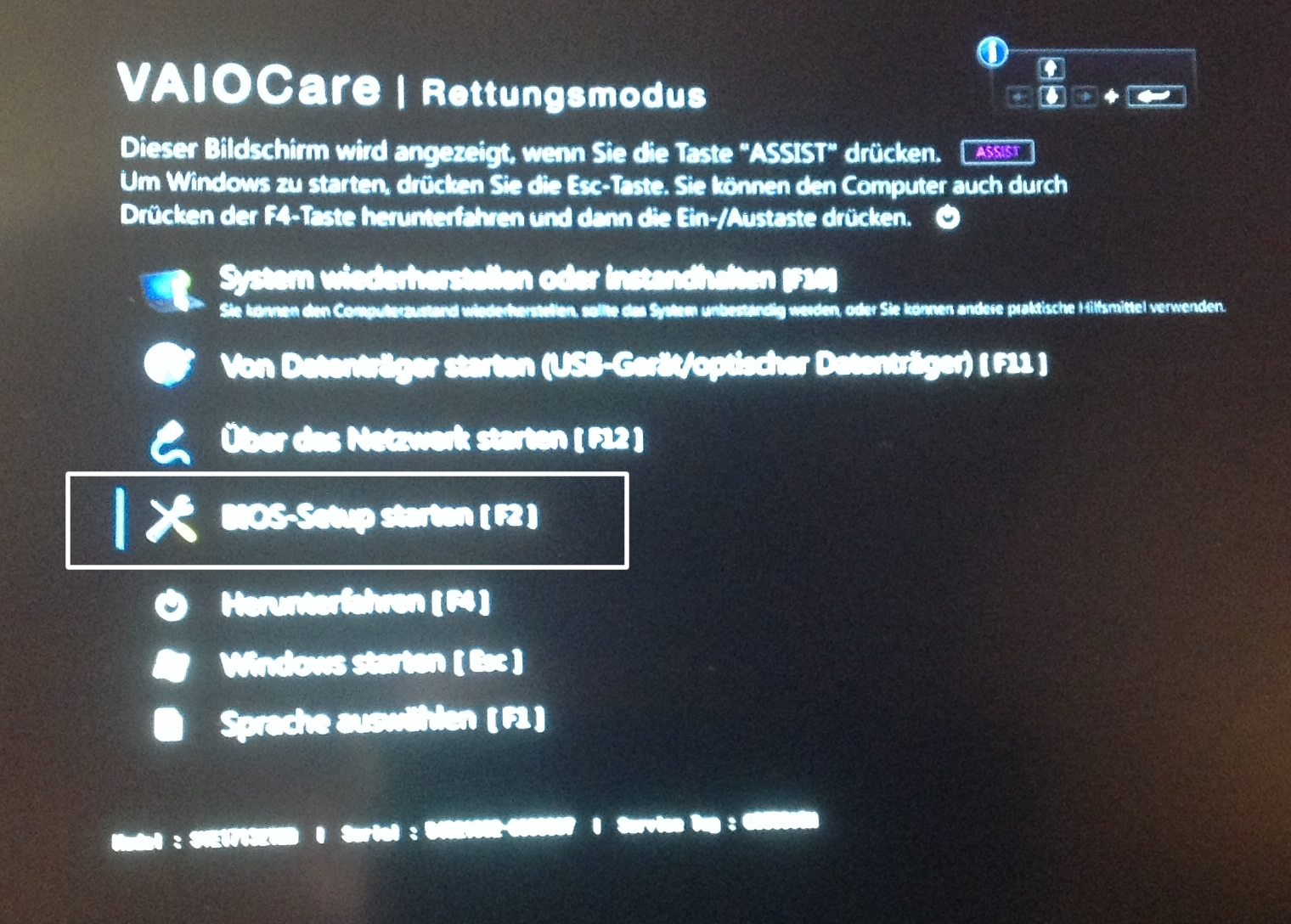
Endelig endnu en gang en gammel, velkendt udsigt.
Nu i fanen Sikkerhed Sikker boottilstand Sluk.
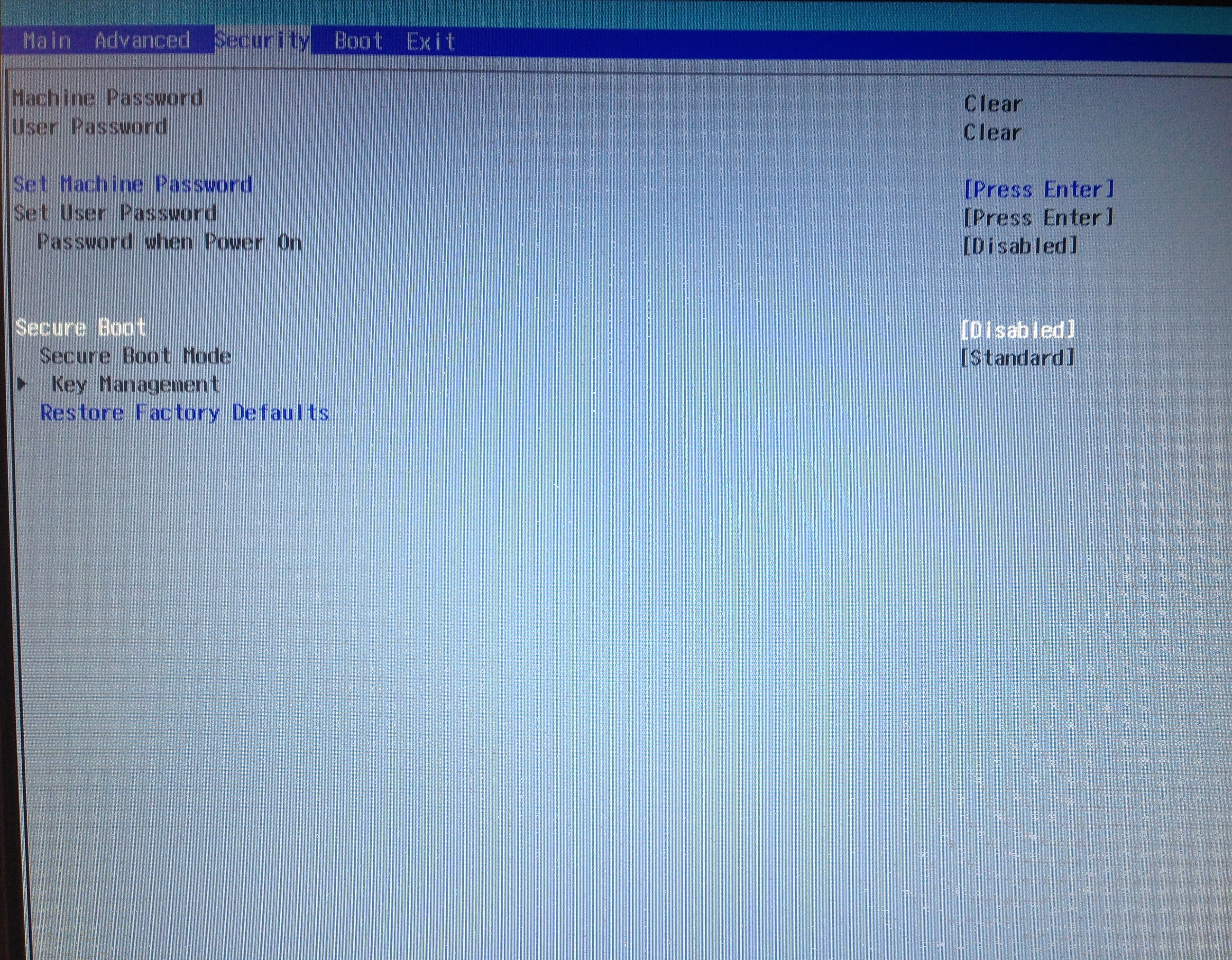
… og ændre boot-tilstand i fanen, så den interne optiske Disc Drive kommer først. Du kan navigere her med piletasterne og ændre med tasterne F5 og F6. Efter at båden ordre er blevet ændret, skal du stadig Boot Mode fra UEFI på Legacy Forandring.
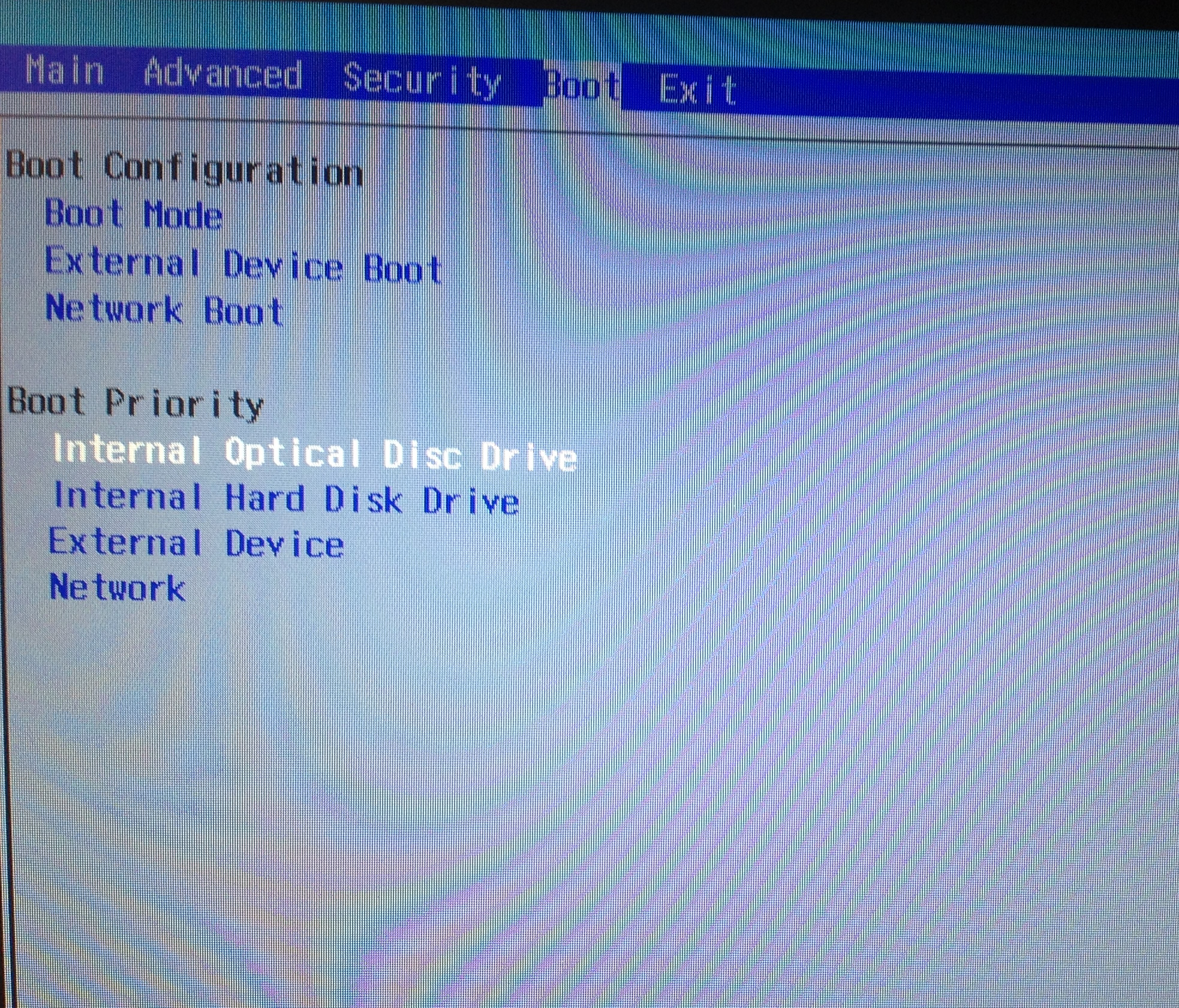
Nu Gem og Luk indstillinger med F10 knappen.
Nu Sony Notebook genstarter igen og begynder at installere Windows 7.

Nu dette Sony VAIO E1713Z1EB 43,9 cm (17,3 inches) Notebook (Intel Core i7 3632QM, 2,2GHz, 8GB RAM, 1TB HDD, AMD HD 7650M 2GB, Blu- ray Brenner, Win 8) sort
Sony Vaio E1713Z1EB Førere her.