
Jos ostat uuden muistikirjan saat tämän kyllä kanssa besch(eiden) Käyttöjärjestelmä Windows 8. Jos nyt haluat asentaa Windows 7 sijasta Windows 8 ja sinulla on uusi Sony Notebook toimia seuraavasti:
Ensin sinun täytyy löytää tie bioihin, valmistajat ovat ASUS tai Sony haluavat piiloutua tai naamioitua. Meillä on vain Sony. SVE171E13M Edessämme ja nyt haluavat asentaa Windows 7.
Aseta ensin Windows 8, koska laite ei voi käynnistyä automaattisesti Blu-ray-asemalta. Grrrrrr
Jos Windows 8 on asennettu, sammuta muistikirja ja käytä painiketta ASISTAN Käynnistä

Navigoidaan tähän. Käynnistä Bios- asetukset.
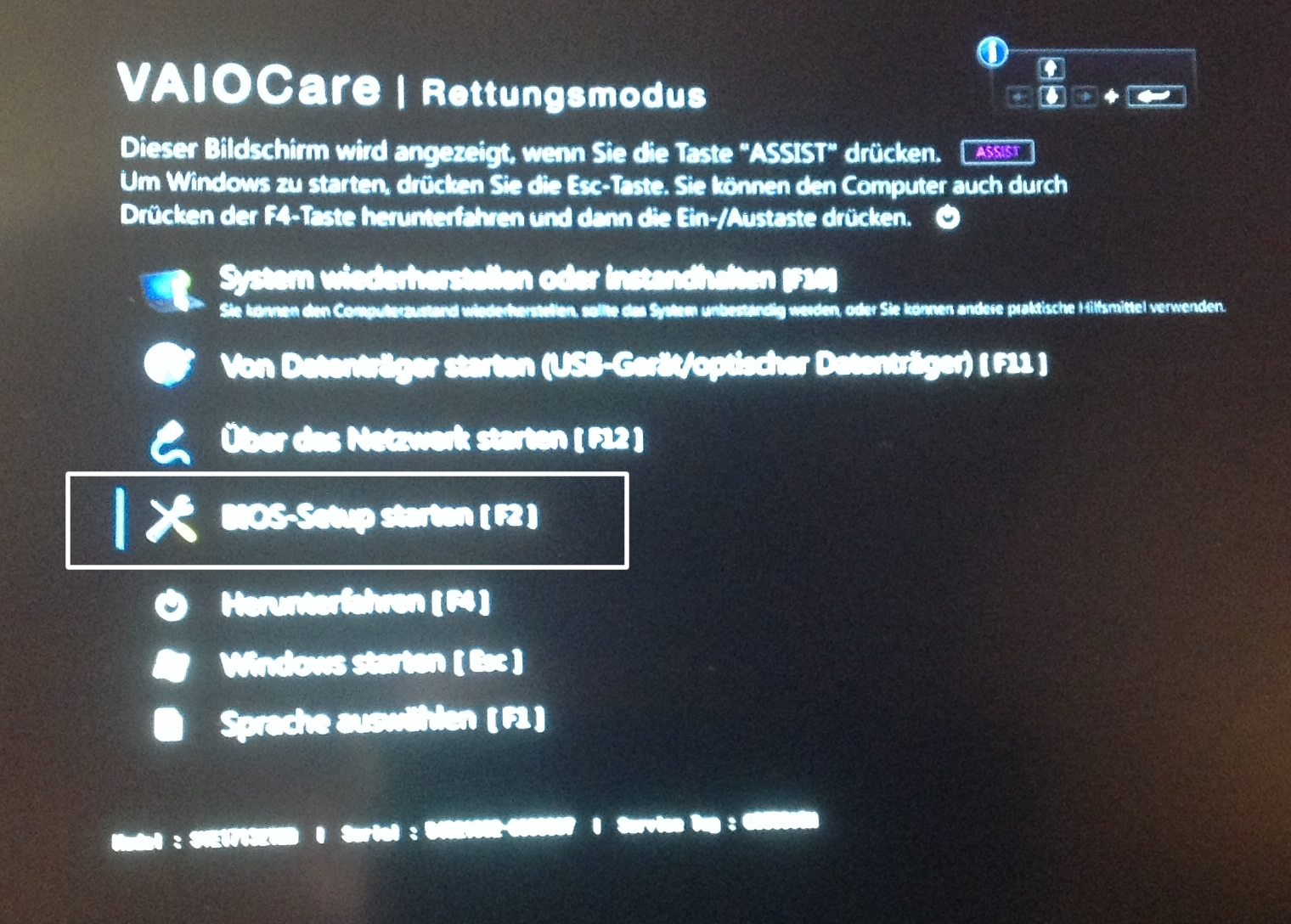
Viimeinkin vanha tuttu näkymä.
Nyt turvallisuusvälilehdessä Turvallinen käynnistystila Sammuta.
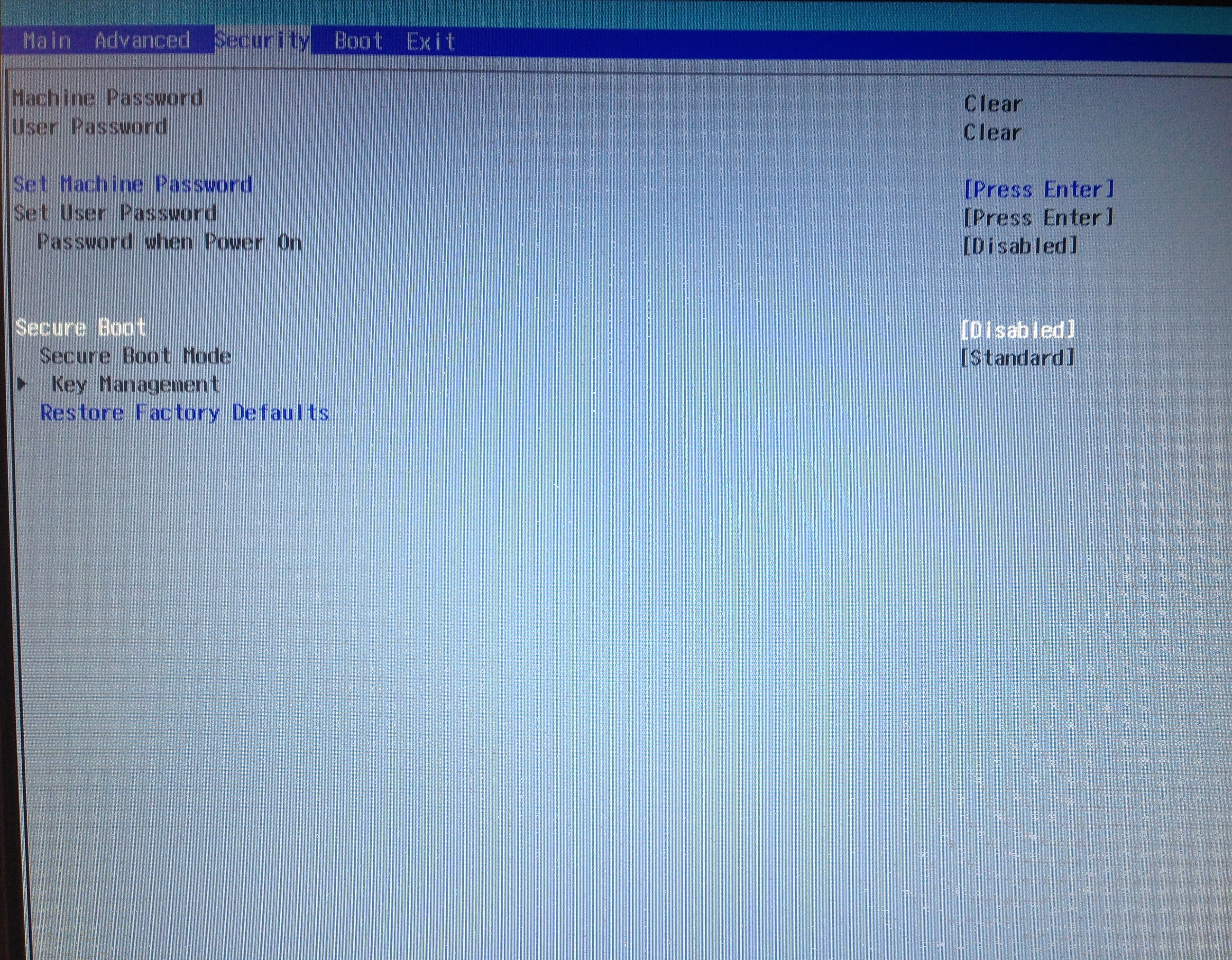
… ja vaihtaa käynnistystilaa välilehden niin, että sisäinen optinen levyasema tulee ensin. Voit navigoida täällä nuolinäppäimillä ja vaihtaa avaimet F5 ja F6. Kun venetilaus on vaihdettu, sinun täytyy silti Saapastila UEFI:stä Legacyssa Muutos.
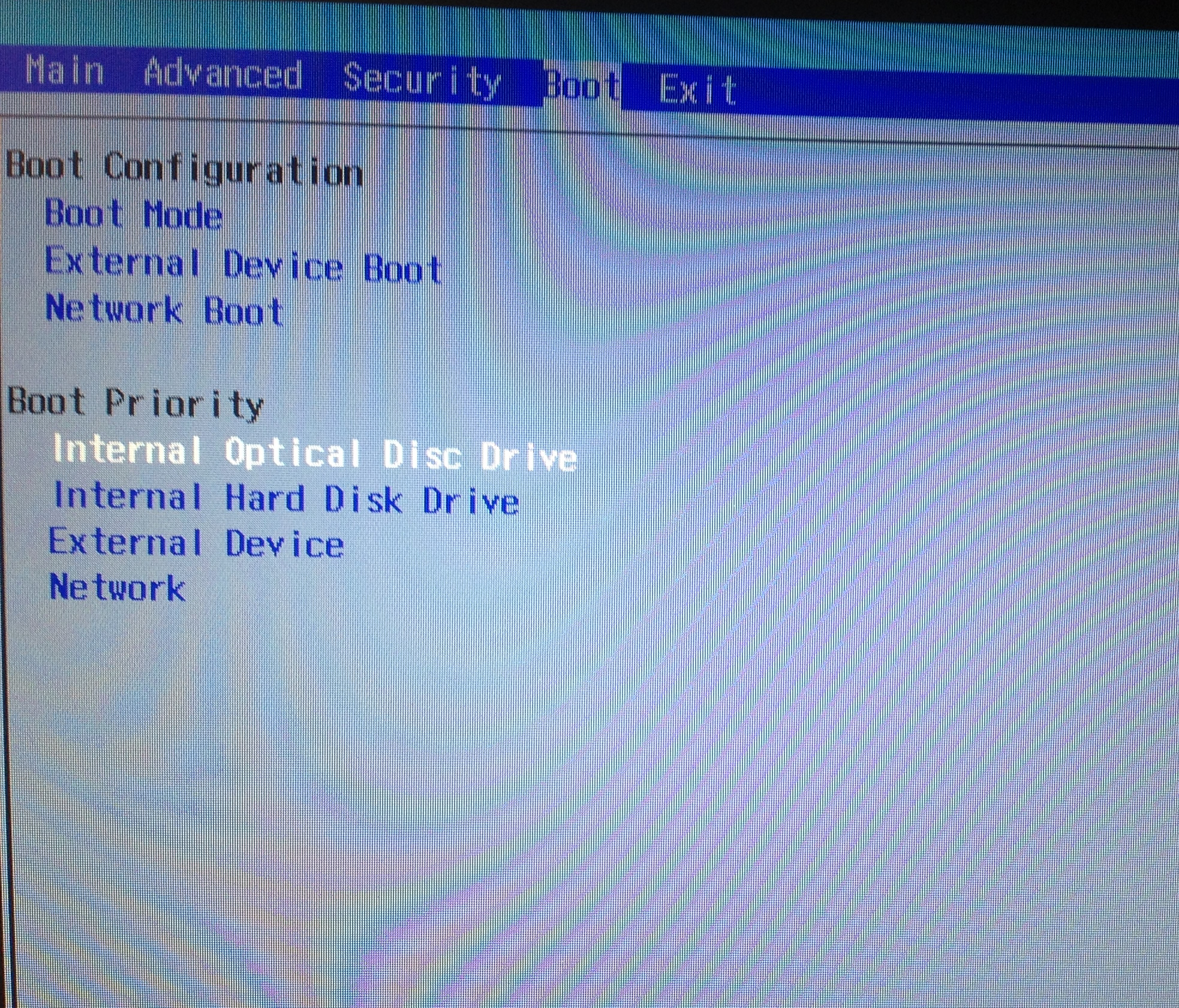
Nyt Tallenna ja sulje asetukset F10-painikkeella.
Nyt Sony Notebook käynnistyy uudelleen ja alkaa asentaa Windows 7.

Nyt tämä Sony VAIO E1713Z1EB 43,9 cm (17,3 tuumaa) Notebook (Intel Core i7 3632QM, 2.2GHz, 8GB RAM, 1TB HDD, AMD HD 7650M 2GB, Blu-ray Brenner, Win 8) musta
Sony Vaio E1713Z1EB Kuljettajat Tässä..