
Si usted compra un nuevo cuaderno se obtiene este sí con el besch(eiden) Sistema operativo Windows 8. Si ahora desea instalar Windows 7 en lugar de Windows 8 y tiene un nuevo Sony Notebook proceda como sigue.
Primero tienes que encontrar el camino hacia las bios, los fabricantes ya sean ASUS o Sony como ocultar o disfrazar. Solo tenemos un Sony SVE171E13M Frente a nosotros y ahora desea instalar Windows 7.
En primer lugar, configurar Windows 8 porque el dispositivo no puede comenzar automáticamente desde la unidad Blu-ray. Grrrrr
Si Windows 8 está instalado, apague el cuaderno y utilice el botón ASSISTAN Enciende

Ahora vamos a navegar por esto Start Bios Setup.
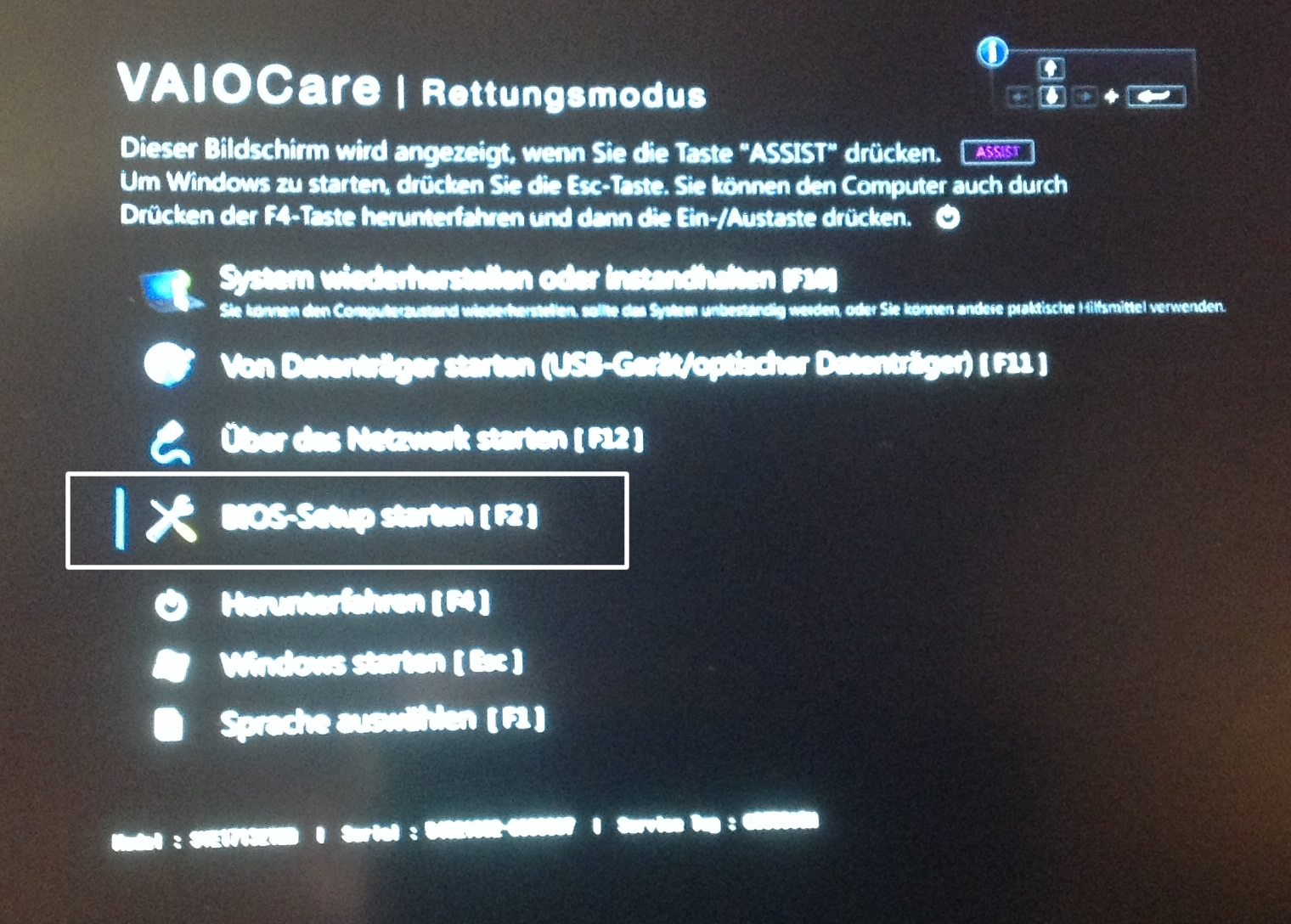
Finalmente una vieja vista familiar.
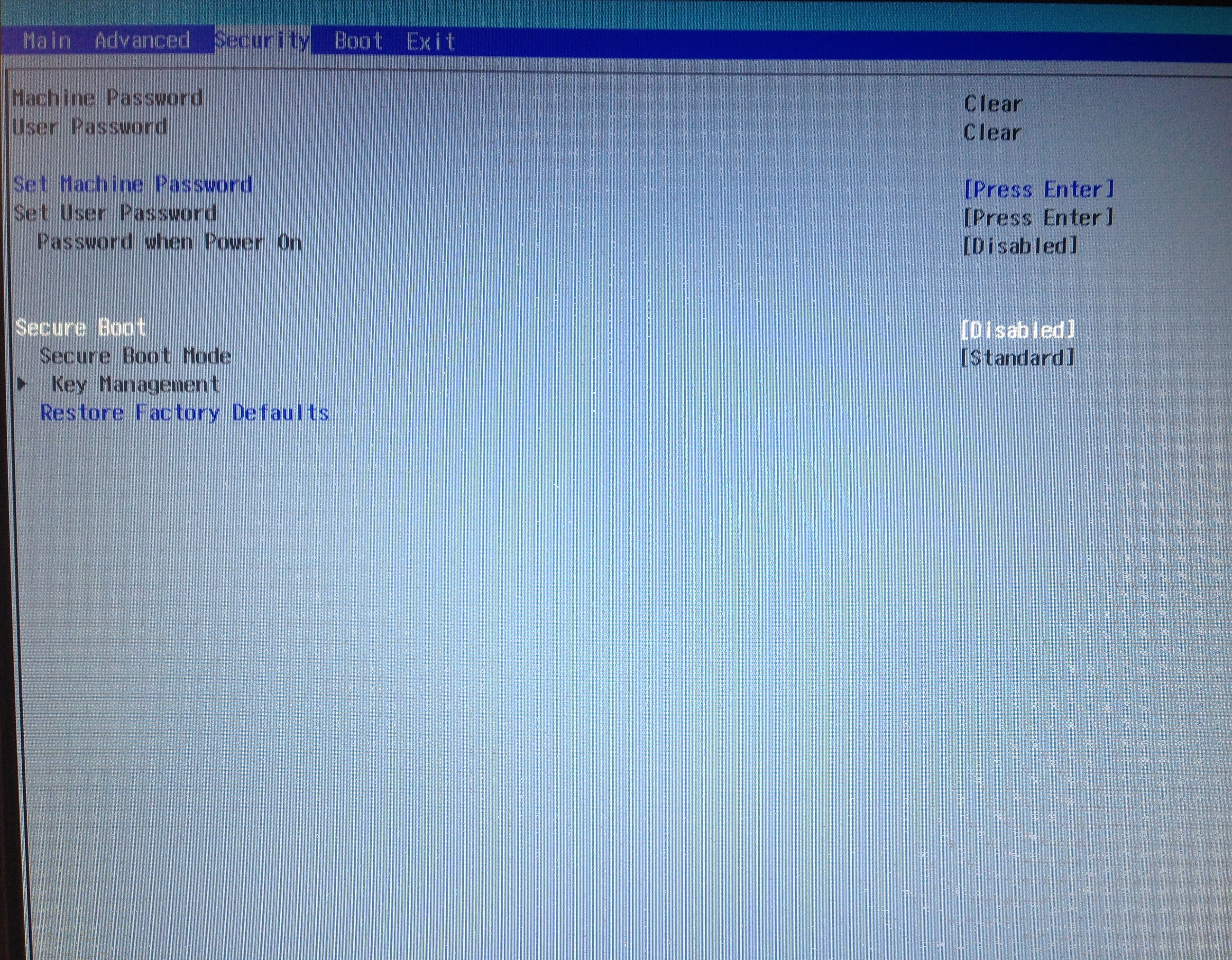
Ahora en la pestaña Seguridad Modo de arranque seguro apaga.
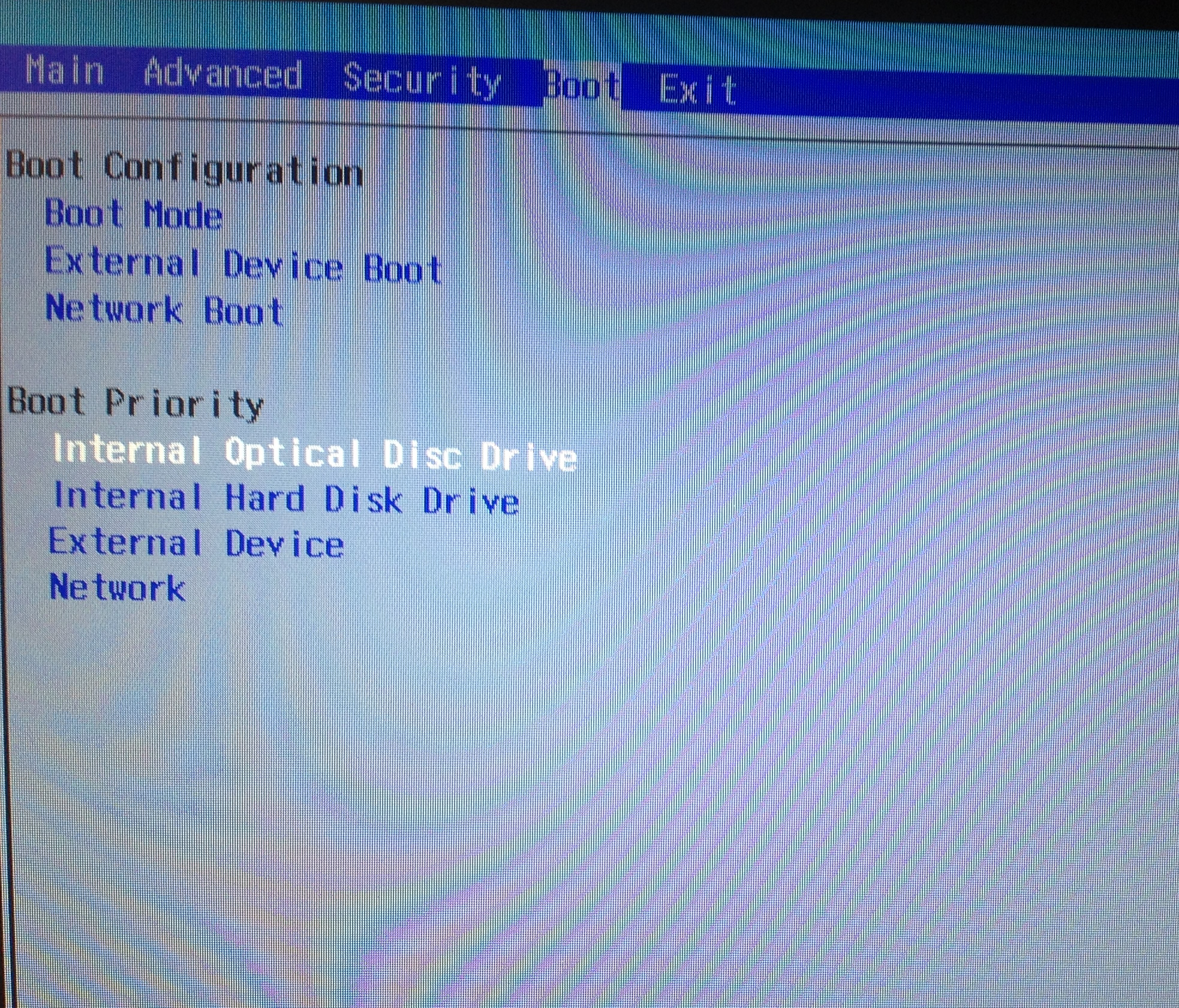
… y cambiar el modo de arranque en la pestaña para que la unidad de disco óptico interno venga primero. Puede navegar aquí con las teclas de flecha y cambiar con las teclas F5 y F6. Después de que el pedido del barco ha sido cambiado, todavía tiene que Modo de arranque de la UEFI en Legacy cambio.
Ahora la configuración Guardar y Cerrar con el botón F10.
Ahora el Sony Notebook vuelve a reiniciar y comienza a instalar Windows 7.

 Orden.
Sony Vaio E1713Z1EB Conductores Aquí..