
Si vous achetez un nouveau carnet, vous obtenez ce oui avec le besch(eiden) Système d’exploitation Windows 8. Si vous voulez maintenant installer Windows 7 au lieu de Windows 8 et vous avez un nouveau Carnet Sony procéder comme suit.
D’abord vous devez trouver le chemin dans la bio, les fabricants que ce soit ASUS ou Sony aiment cacher ou déguiser. Nous avons juste un Sony SVE171E13M Devant nous et maintenant vouloir installer Windows 7.
Tout d’abord, configurer Windows 8 parce que l’appareil ne peut pas démarrer automatiquement à partir du lecteur Blu-ray. Les
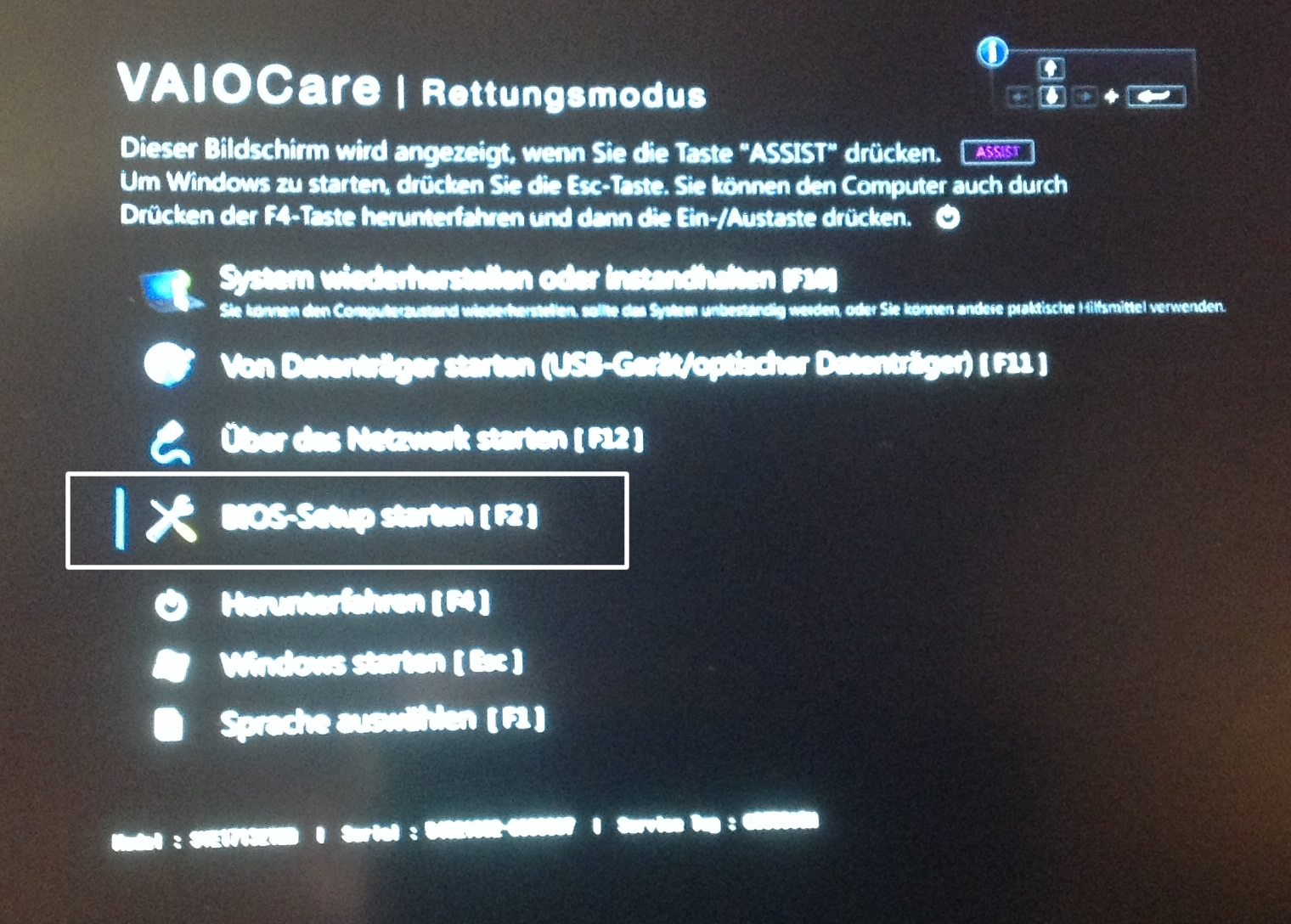
Si Windows 8 est installé, éteignez le portable et utilisez le bouton ASSISTAN Allumez

Allons-y. Mise en place de bios.
Enfin une vieille vue familière.
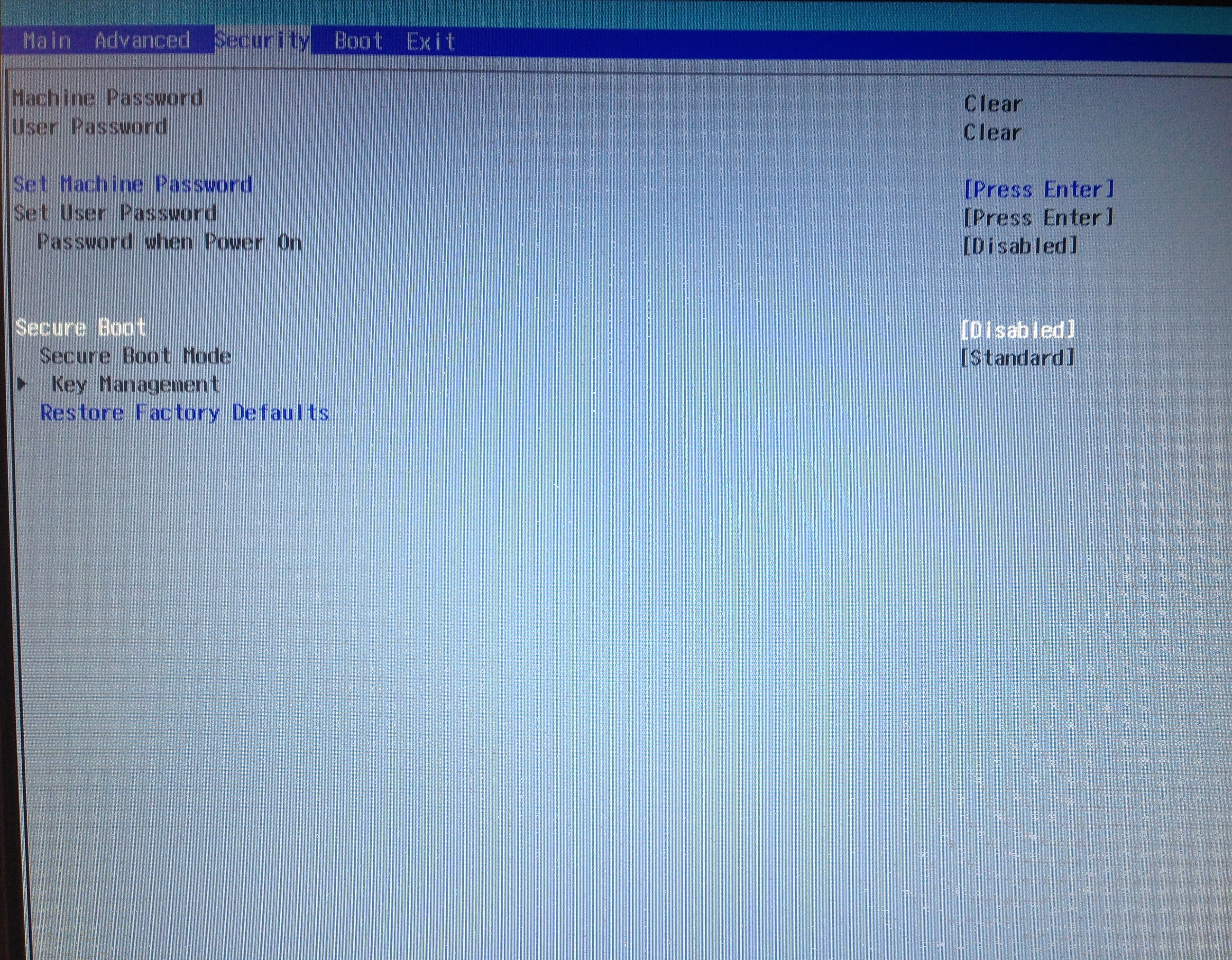
Dans l’onglet Sécurité, Mode de démarrage sécurisé Éteignez.
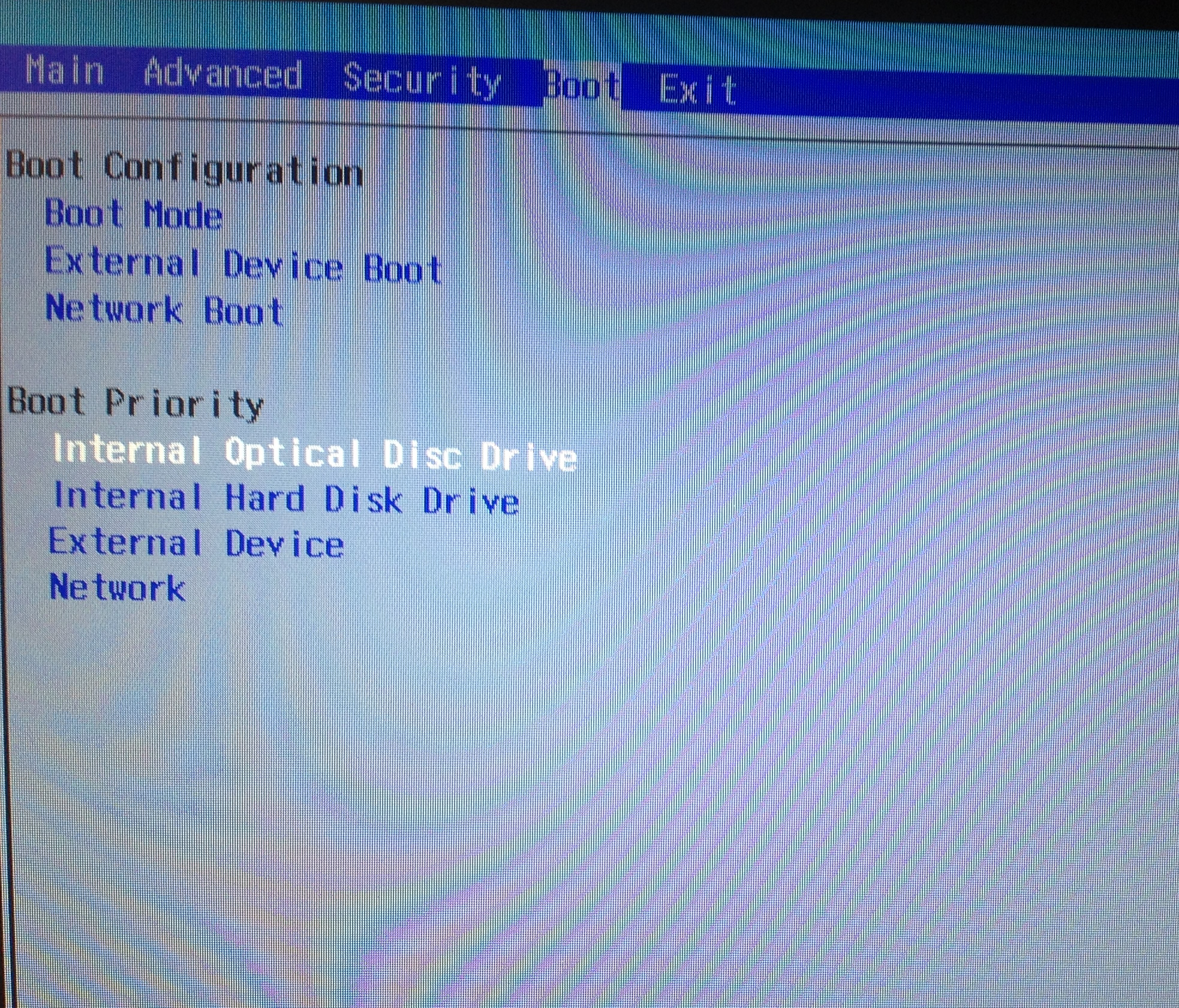
… et changer le mode de démarrage dans l’onglet afin que le disque optique interne passe en premier. Vous pouvez naviguer ici avec les touches fléchées et changer avec les touches F5 et F6. Après que l’ordre du bateau a été changé, vous devez quand même Mode de démarrage de l’UEFI sur Legacy changer.
Maintenant, les paramètres Enregistrer et Fermer avec le bouton F10.
Maintenant, le Sony Notebook redémarre à nouveau et commence à installer Windows 7.

maintenant ceci Sony VAIO E1713Z1EB 43,9 cm (17,3 pouces) Carnet de notes (Core Intel i7 3632QM, 2.2GHz, 8 Go RAM, 1 To HDD, AMD HD 7650M 2 Go, Brenner Blu-ray, Win 8) noir
Sony Vaio E1713Z1EB Conducteurs ici.