
Błędy CRC: kopia danych przed naprawą – 19 września 2026 r.
Błąd CRC oznacza nieudaną kontrolę danych; sam nie dowodzi uszkodzenia mechanicznego. Poniższa instrukcja z 2013 r. jest historyczna. Jej opcje naprawy nie są uniwersalnym, bezpiecznym pierwszym krokiem. To analiza redakcyjna, nie nowy test sprzętu.
CHKDSK /r obejmuje /f, więc nie działa tylko do odczytu. Przy błędach wejścia/wyjścia zaplanuj odzyskanie danych przed naprawą systemu plików.
- Zapisz dokładny błąd, plik, dysk i połączenie. Przerwij próby przy nietypowych dźwiękach, rozłączaniu lub ważnych danych bez kopii.
- Sprawdź kompletność niezależnej kopii. Nie przywracaj plików na problematyczny dysk i nie zgadzaj się na formatowanie ani inicjalizację.
- Sprawdzaj połączenie tylko przy stabilnym urządzeniu bez sygnałów alarmowych, zgodnie z instrukcją producenta. Przed dotykaniem kabli wewnętrznych wyłącz komputer i odłącz zasilanie. Nie diagnozuj przez kolejne naprawy.
- Po zabezpieczeniu danych lub pracy na kopii otwórz pliki i sprawdź raport. Ukończone skanowanie nie przywraca niezawodności uszkodzonego dysku.
Historyczny odnośnik Smart Data Recovery prowadzi do starego artykułu, nie do zweryfikowanej aktualnej rekomendacji. Program nie gwarantuje odzyskania. Obrazy pokazują ówczesny Windows, nie Windows 11.
Źródła
Historyczny artykuł oryginalny — 03.09.2013
Błąd CRC naprawy dysku twardego
Czym jest błąd CRC? Pierwotny artykuł wyjaśnia, że kontrola cyklicznego kodu nadmiarowego dysku nie powiodła się: część odczytanego pliku nie daje oczekiwanej wartości. Artykuł interpretował to jako wskazanie uszkodzonego dysku.
Historyczna procedura naprawy z 2013 r.
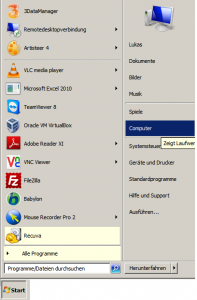
- Kliknij Start, a następnie Komputer.
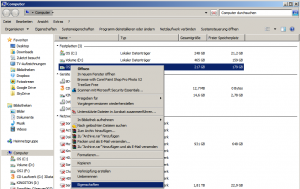
- Kliknij problematyczny dysk prawym przyciskiem i wybierz Właściwości.
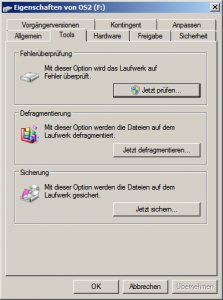
- Otwórz kartę Narzędzia.
- W sekcji sprawdzania błędów kliknij Sprawdź.
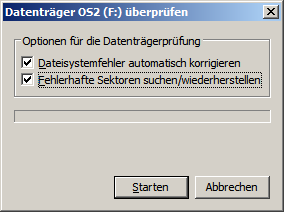
- Zaznacz automatyczną naprawę błędów systemu plików oraz skanowanie uszkodzonych sektorów i próbę ich odzyskania.
- Kliknij Rozpocznij w oknie sprawdzania, aby uruchomić kontrolę i naprawę.
- Na pytanie o zaplanowanie kontroli przy następnym uruchomieniu odpowiedz Tak.
- Uruchom ponownie komputer.
Pierwotny artykuł wspominał o programach odzyskujących utracone pliki, ale nie rekomendował ich skuteczności ani jej nie gwarantował: dysk mógł być zbyt uszkodzony, aby odzyskać dane programowo.
Powiązany artykuł Smart Data Recovery przedstawia produkty. Smart Data Recovery