
Hvis du kjøper en ny notesbok får du dette ja med besch(eiden) Operativsystem Windows 8. Hvis du nå vil installere Windows 7 i stedet for Windows 8 og du har en ny Sony Notebook Fortsett som følger.
Først må du finne veien til bioene, produsentene er det ASUS eller Sony liker å skjule eller skjule. Vi har bare en Sony SVE171E13M Foran oss og nå vil installere Windows 7.
Først av alt, konfigurere Windows 8 fordi enheten ikke kan starte automatisk fra Blu-ray-stasjonen. Grrrr
Hvis Windows 8 er installert, slå av notatblokken og bruk knappen ASSITAN Slå på

La oss navigere til dette Start Bios-oppsett.
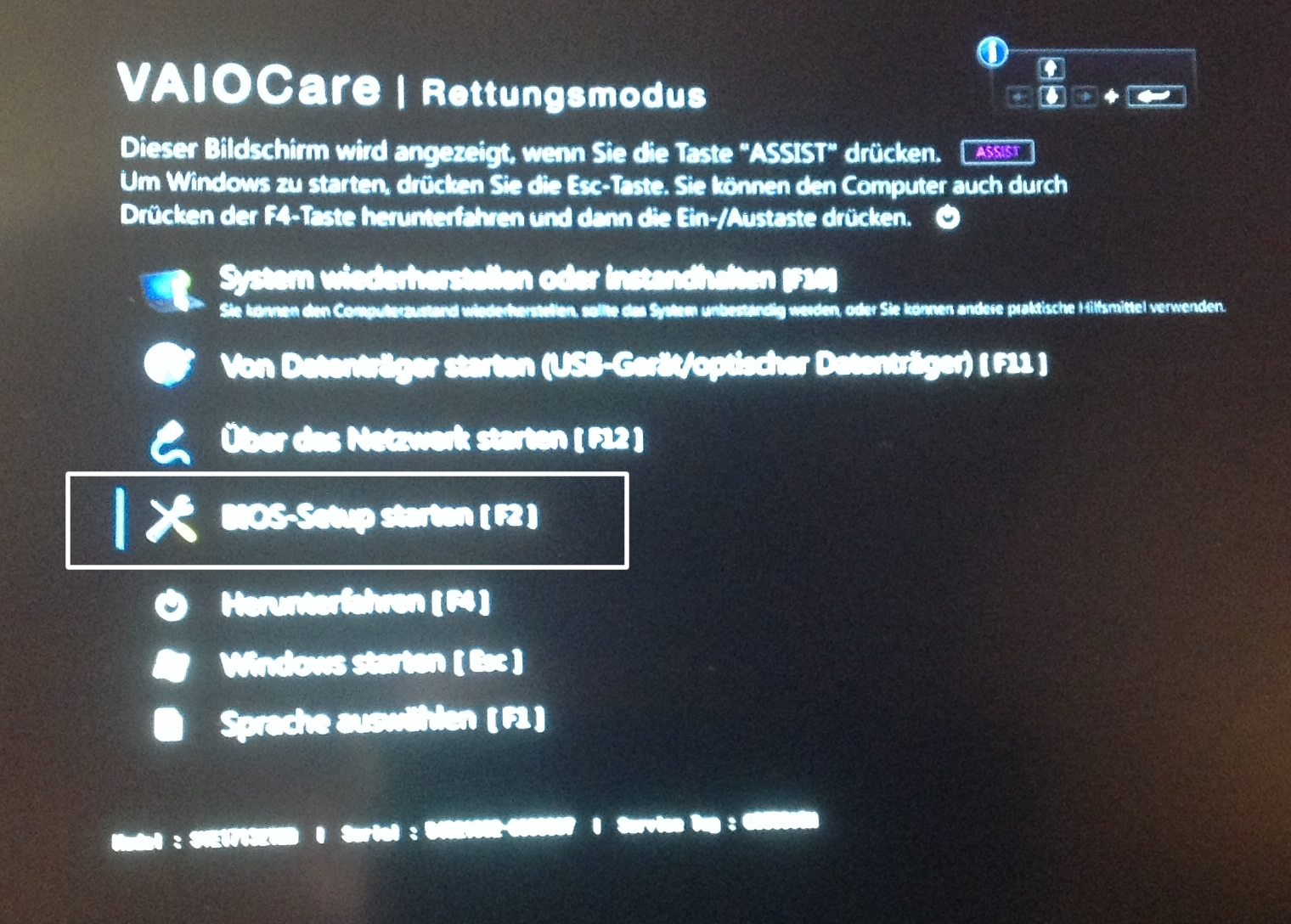
Endelig en gammel kjent utsikt.
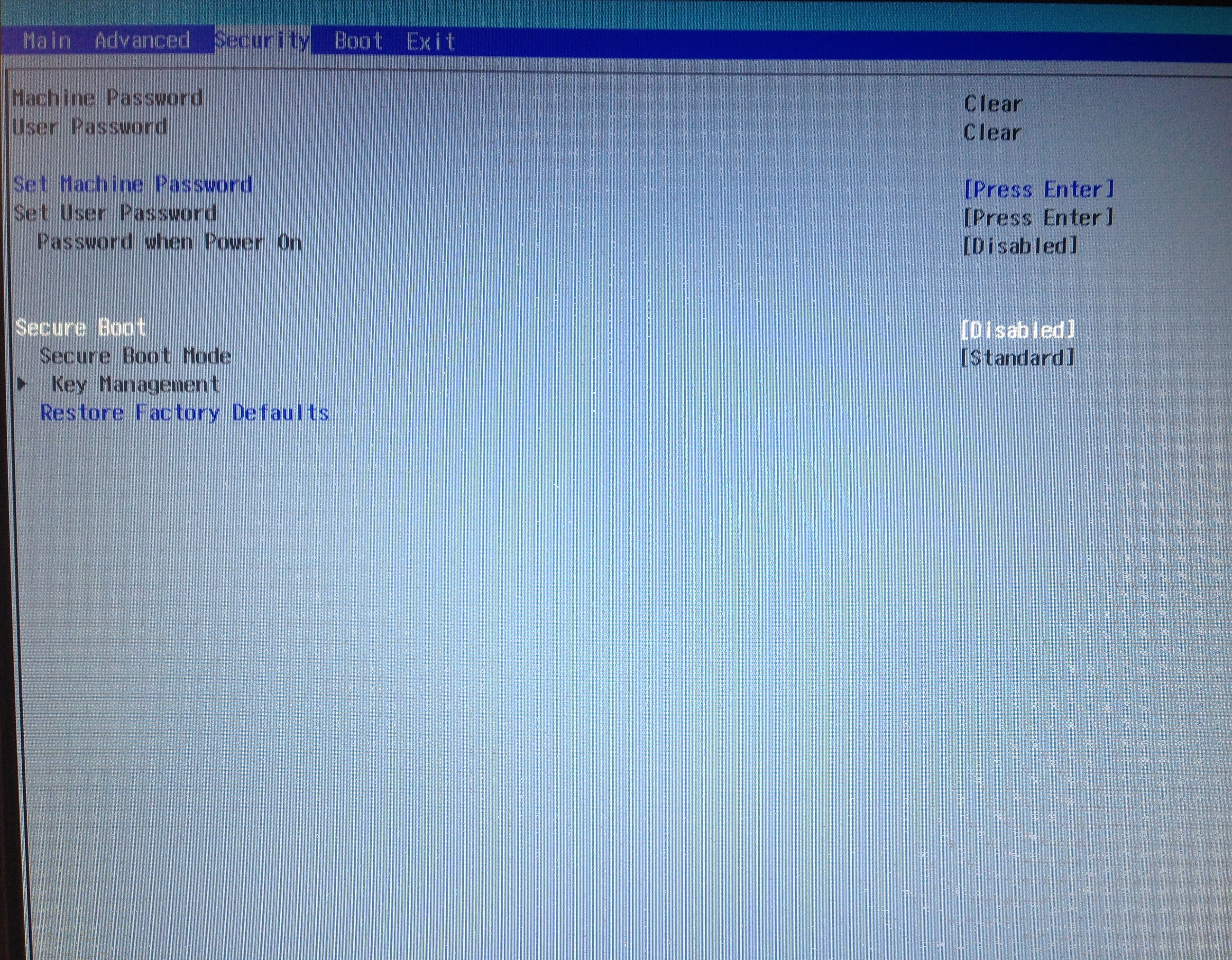
Nå i sikkerhetsfanen Sikker oppstartsmodus Slå av.
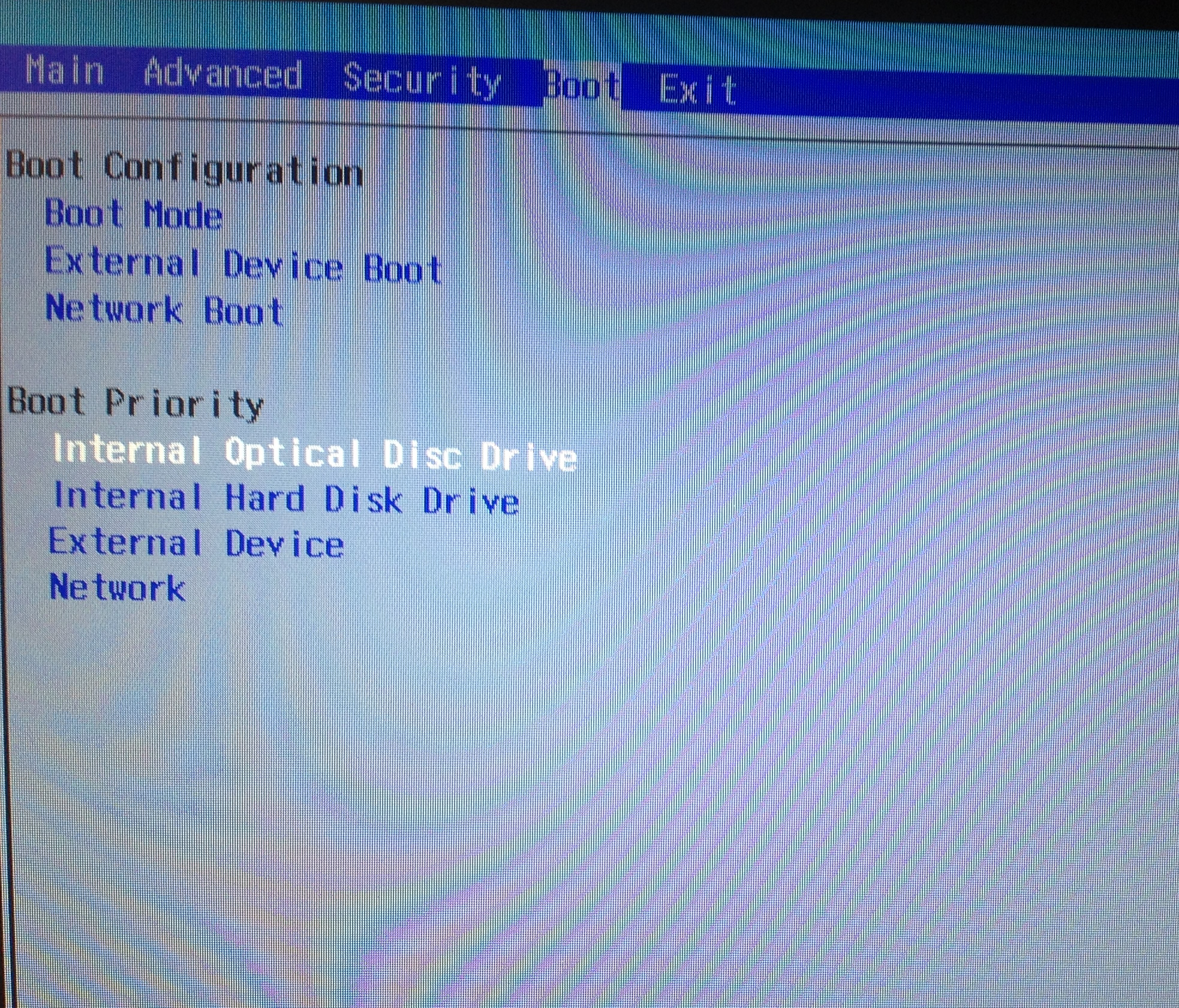
… og endre oppstartsmodus i fanen slik at den interne optiske diskstasjonen kommer først. Du kan navigere her med piltastene og endre med tastene F5 og F6. Etter at båten er endret, må du fortsatt Boot Mode fra UEFI på Legacy Endre.
Nå lagre og steng innstillingene med F10-knappen.
Nå starter Sony Notebook igjen og begynner å installere Windows 7.

nå dette Sony VAIO E1713Z1EB 43.9 cm (17.3 tommer) Notebok (Intel Core i7 3632QM, 2.2GHz, 8GB RAM, 1TB HDD, AMD HD 7650M 2GB, Blu-ray Brenner, Vinner 8) svart
Sony Vaio E1713Z1EB Drivere her.