Outlook 2010: ein PST-Archiv zusätzlich einbinden und wieder schließen
Du möchtest einzelne alte Nachrichten nachsehen, nicht ein ganzes Archiv in dein aktuelles Postfach übernehmen. Dafür lässt sich eine vorhandene PST als zusätzlicher Ordnerbestand einbinden. Diese Anleitung betrifft ein bestehendes Outlook 2010 und unterscheidet ausdrücklich Einbinden, Importieren und Löschen.
Mit einer Arbeitskopie beginnen
Verwende eine bereits gesicherte PST und erstelle bei geschlossenem Outlook eine separate Arbeitskopie auf einer lokalen Festplatte. Bewahre das Original unangetastet auf. Das Öffnen in Outlook ist kein garantierter Nur-Lese-Zugriff: Schon Änderungen am Gelesen-Status können die Arbeitsdatei verändern. Eine aktive PST auf einer Netzwerkfreigabe ist laut Microsoft kein unterstützter Betriebsweg.
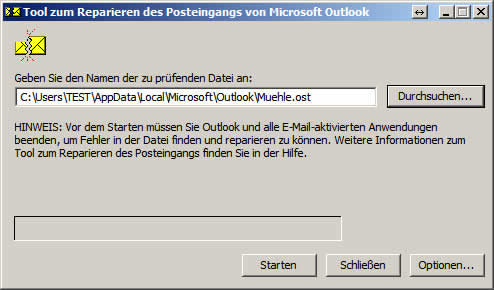
Notiere den vollständigen Pfad und Dateinamen der Arbeitskopie. Eine OST ist kein gleichwertiges Archiv; benenne sie nicht in PST um. Verwende für unbekannte Altbestände möglichst ein getrenntes Testprofil, ohne produktiven Nachrichtenfluss.
Vorhandene PST hinzufügen
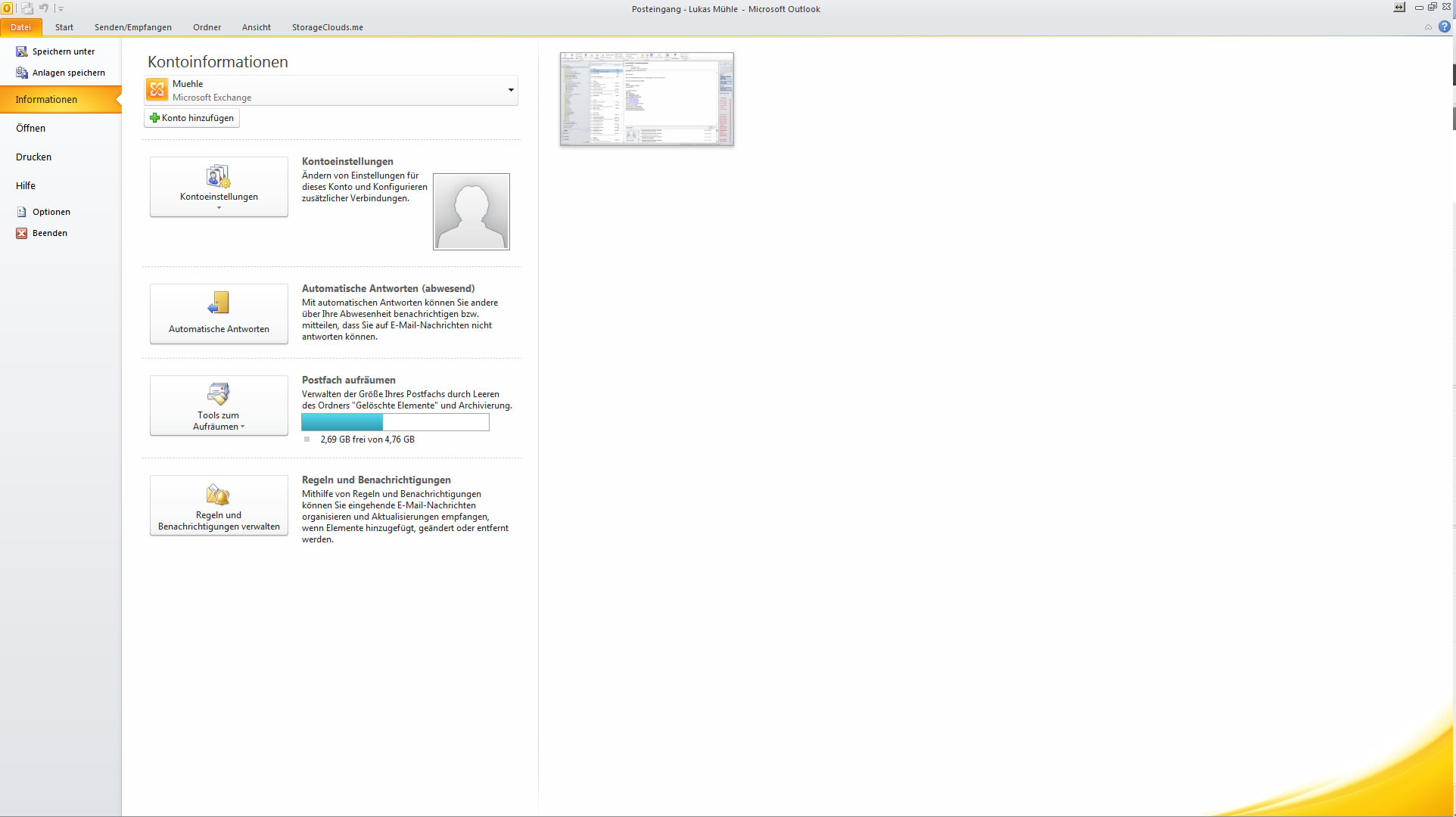
- Öffne in Outlook 2010 Datei, Informationen, Kontoeinstellungen und nochmals Kontoeinstellungen.
- Wechsle zum Register Datendateien und wähle Hinzufügen. Dies ist der im archivierten Microsoft-Artikel dokumentierte Weg für Outlook 2010.
- Wähle die tatsächlich vorhandene Arbeitskopie. Erzeuge nicht versehentlich eine neue leere PST unter einem ähnlichen Namen. Falls ein Dateityp angeboten wird, muss er zum vorhandenen Archiv passen.
- Bestätige den Dialog und schließe das Einstellungsfenster. Das Archiv erscheint als eigener Eintrag in der Ordnerliste, möglicherweise unter einem anderen Anzeigenamen als dem Dateinamen.
Ändere für diese Ansicht nicht die Standarddatendatei oder den Zustellort. Nutze auch nicht den Import-Assistenten: Ein Import übernimmt Elemente in einen Zielbestand, während diese Anleitung das Archiv getrennt hält.
Den richtigen Bestand ansehen
Kontrolliere im Register Datendateien den Pfad des hinzugefügten Eintrags. Öffne dann dessen Unterordner. Prüfe bei fehlenden Nachrichten zuerst den gewählten Ordner, Ansichtsfilter und den Suchbereich; eine leere Trefferliste beweist keine leere PST. Öffne einige bekannte Nachrichten und vergleiche Datum, Absender und Betreff. Starte keine unbekannten Anlagen.
Verschiebe keine Elemente per Ziehen zwischen Archiv und Postfach. Notiere bei einem Zugriffs- oder Kennwortfehler die Meldung und kläre Berechtigung beziehungsweise das bekannte Archivkennwort. Repariere niemals die einzige Originaldatei.
Schließen ist nicht Löschen
Klicke in der Ordnerliste mit der rechten Maustaste auf den obersten Eintrag des zusätzlich geöffneten Archivs und wähle den Befehl zum Schließen dieses Bestands. Microsoft beschreibt, dass dadurch der Eintrag aus der Ordnerliste entfernt wird, nicht die PST vom Computer.
Fehlt der Schließen-Befehl, halte an und prüfe, ob du wirklich das zusätzliche Archiv statt eines Kontos oder der Standarddatendatei gewählt hast. Lösche keine Ordner als Ersatz. Kontrolliere nach dem Schließen, dass der Archiveintrag verschwunden und die Arbeitsdatei am notierten Pfad noch vorhanden ist. Bei Bedarf kannst du dieselbe Kopie erneut einbinden.